Cosa fare se si dimentica la password amministratore del router Wi-Fi o del range extender?
Se dimentichi la password admin, non potrai accedere al router AQUILA PRO AI localmente con un browser Web. Sceglie uno dei seguenti metodi per reimpostare la password amministratore.
Metodo 1 Hai configurato un router Wi-Fi o un range extender con l'app AQUILA PRO AI.
L'app AQUILA PRO AI consente di modificare la password di amministratore senza dover inserire la vecchia password. Per modificare la password, procedi come segue.
Passaggio 1: Collega il dispositivo mobile ai dati mobili o a un'altra rete Wi-Fi. Verifica che il dispositivo mobile non sia connesso alla rete del dispositivo AQUILA PRO AI.
Passaggio 2: Avvia l'app AQUILA PRO AI e accedi con l'account D-link.
Passaggio 3: Tocca per scegliere la posizione in cui si trova il router o il range extender.
Passaggio 4: Tocca router o il range extender per reimpostare le password.
Passaggio 5: Tocca l'icona del dispositivo nella pagina di gestione.
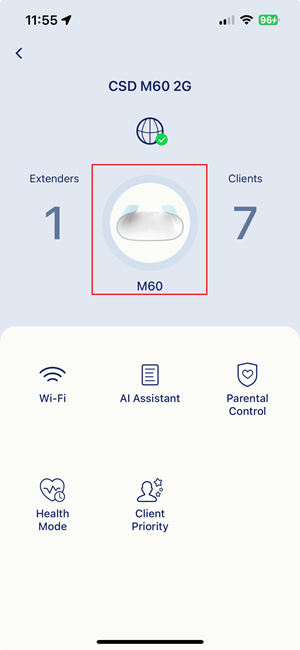
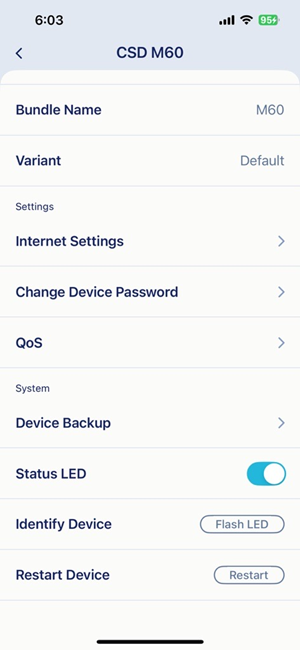
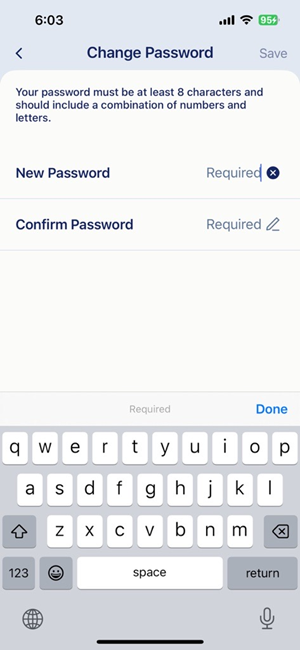
Passaggio 6: Tocca Cambia password dispositivo per modificare la password senza immettere la vecchia password. Fai clic su Salva per applicare la nuova password.
Metodo 2 Non hai ancora l'app AQUILA PRO AI.
L'associazione del dispositivo con un account D-link con l'app AQUILA PRO AI consente di gestire il dispositivo in remoto, compresa la modifica delle nuove password di amministratore. Attenersi alla procedura descritta di seguito:
Passaggio 1: Collega il dispositivo mobile alla rete del router AQUILA PRO AI.
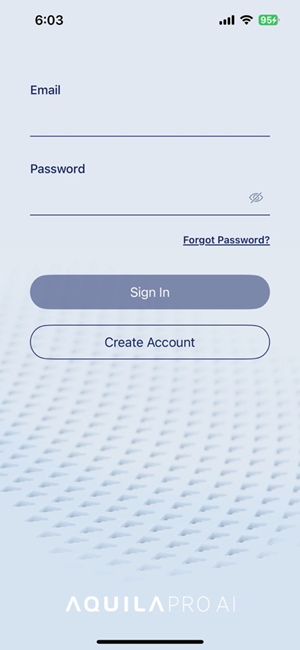
Passaggio 2: Avvia l'app AQUILA PRO AI, tocca Crea un account e segui le istruzioni visualizzate per registrarsi. Se si dispone già di un account D-link, accedere all'app.
Passaggio 3: Il dispositivo sarà rilevato come non gestito. Seleziona il router, quindi tocca Aggiungi per aggiungere il router all'account D-link.
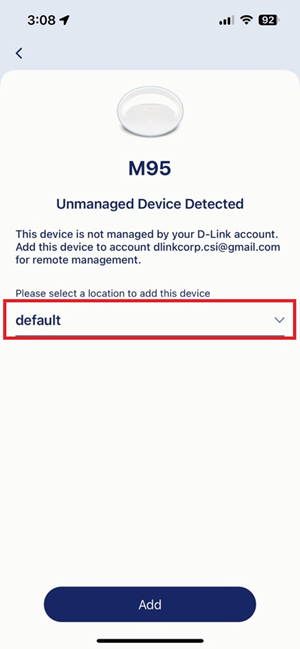
Passaggio 4: Una volta associato il dispositivo all'account, viene visualizzata la pagina di gestione del dispositivo. Tocca l'icona del dispositivo per configurare il dispositivo.
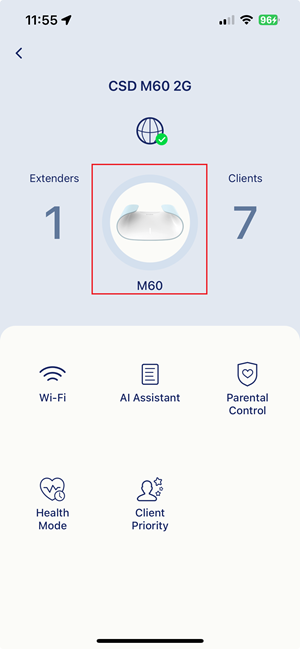
Passaggio 5: Tocca Modifica password dispositivo. A questo punto, è possibile modificare le password senza immettere le precedenti. Fai clic su Salva per applicare la nuova password.
Metodo 3 È possibile gestire il dispositivo solo dall'interfaccia Web.
Un ripristino delle impostazioni predefinite eliminerà tutte le impostazioni personalizzate, tra cui la password amministratore, il nome della rete Wi-Fi (SSID) e le impostazioni di protezione.
Per eseguire un ripristino delle impostazioni predefinite sul dispositivo AQUILA PRO AI, è sufficiente utilizzare una graffetta o un oggetto simile per tenere premuto il pulsante RESET sul retro del dispositivo finché il colore del LED di alimentazione/stato cambia. Al successivo accesso al router, utilizza le credenziali di accesso predefinite.