¿Cómo crear VPN IPSEC Servidor Cliente - DSR Firmware 2.xx?
En el siguiente ejemplo configuraremos un tunel VPN IPSEC entre el Router DSR y un cliente IPSEC, para el cliente usaremos el software freeware Shrew que es posible descargarlo desde el siguiente enlace:
https://www.shrew.net/download
Topología:
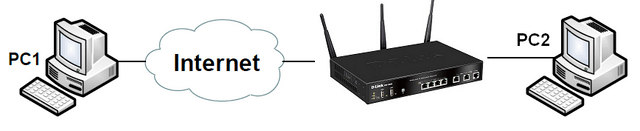
PC1: 192.168.0.10 DSR: WAN 213.27.250.22 PC2: 192.168.1.99
LAN 192.168.1.1
Paso 1 – Ingrese en la configuración del equipo introduciendo la dirección IP del DSR en su navegador (la dirección IP por defecto del DSR es la 192.168.10.1). El usuario por defecto es admin (username: admin) y la contraseña es admin (Password: ad-min). En nuestro ejemplo el DSR tiene la dirección IP 192.168.1.1
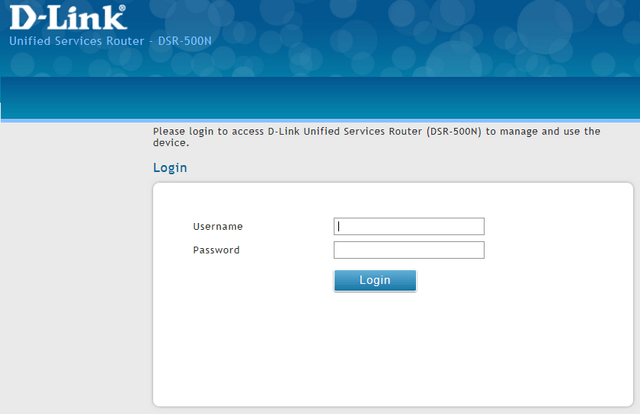
Una vez ingresados el usuario y la contraseña pique en login para ingresar al menú de configuración.
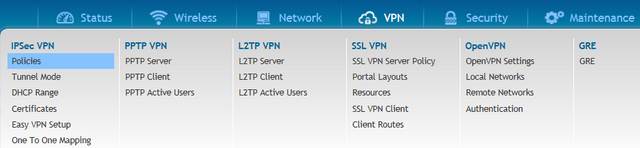
Paso 2 – Para crear un nuevo tunel IPSEC en el router DSR ingrese en el menu superior VPN>IPSec VPN>Policies
Una vez dentro pique en Add New IPSec Policy para crear la nueva política de configuración.
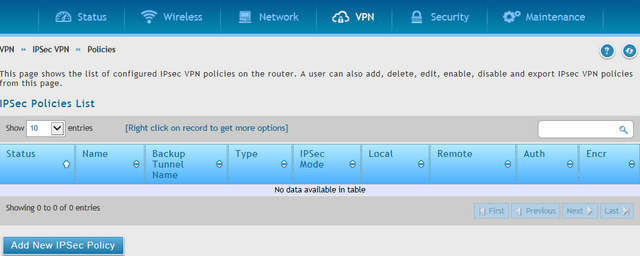
Paso 3 – Configuración VPN IPSec en el extremo Servidor.(DSR)
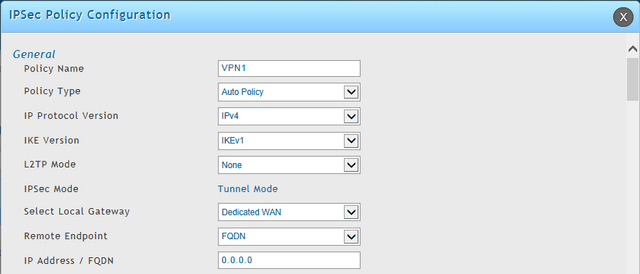
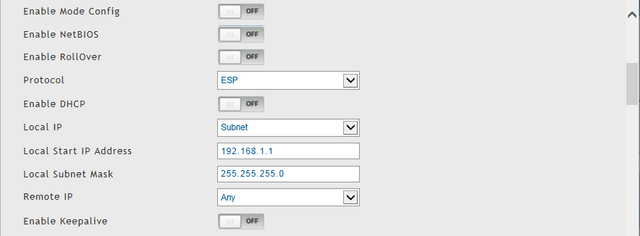
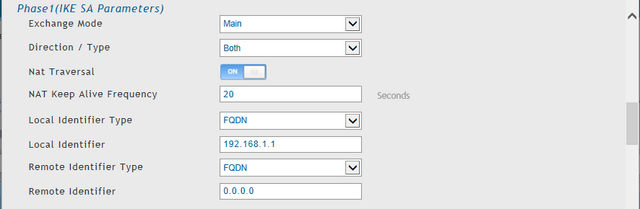
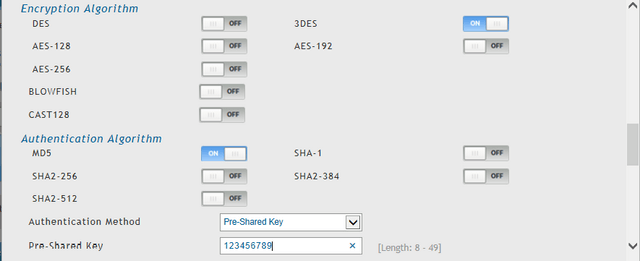
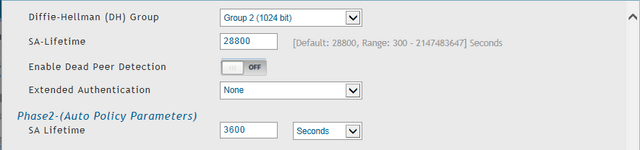
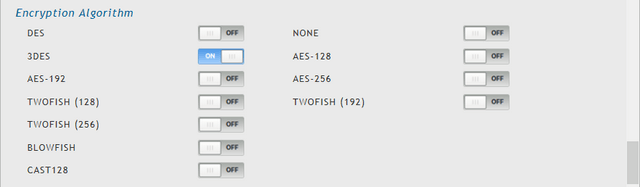
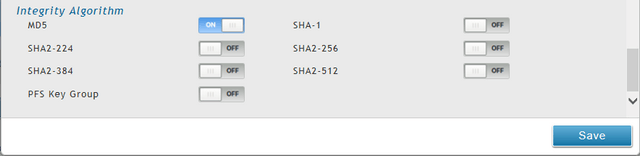
Paso 4 – Una vez instalado el software freeware Shrew ejecute el VPN Access Manager y pique en Add para agregar una conexión VPN nueva.
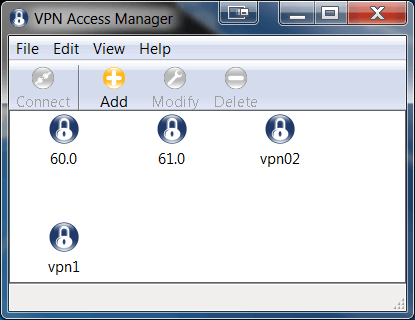
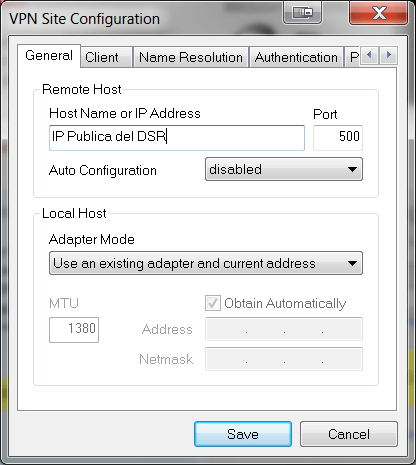
Asignar la dirección pública del router DSR contra el que se establecerá el túnel IPsec.
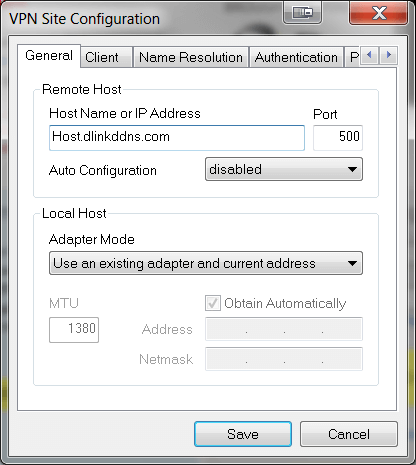
También es posible introducir la dirección DDNS del router DSR contra el que se establecerá el túnel IPsec.
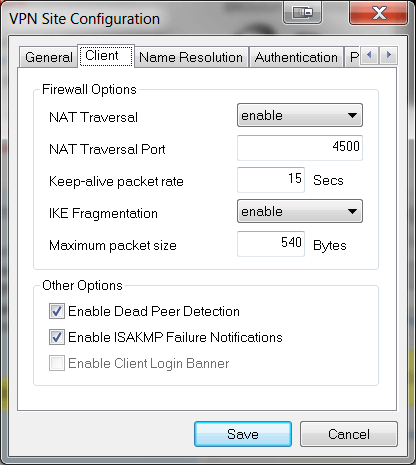
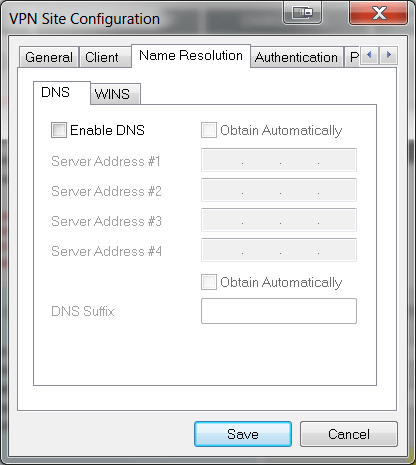
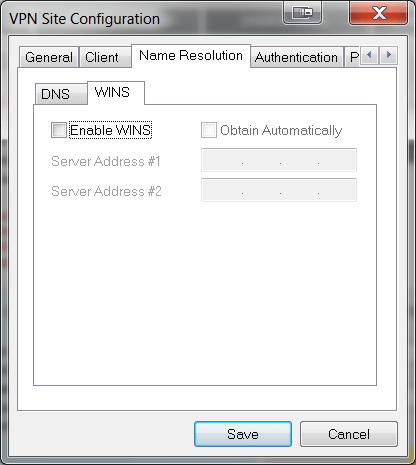
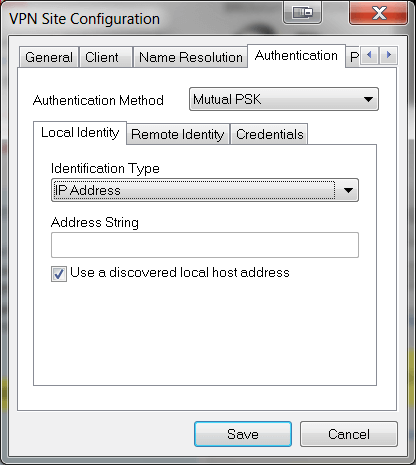
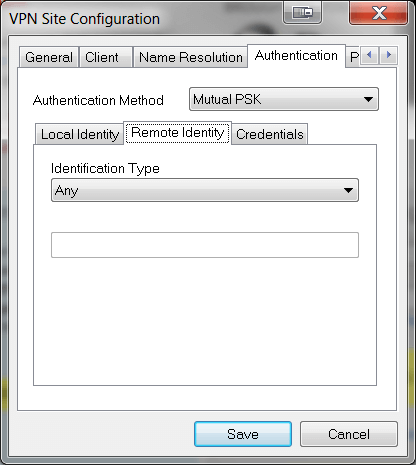
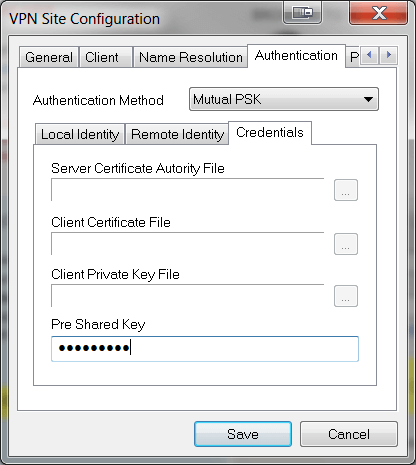
Indicar la clave compartida configurada en el router DSR.
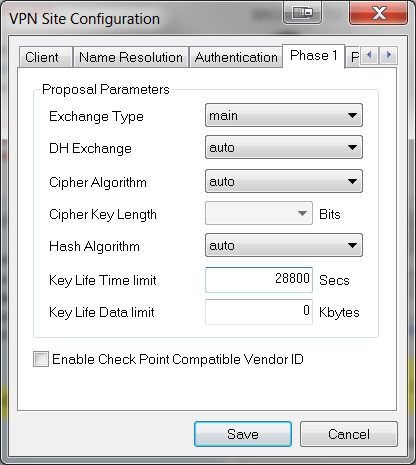
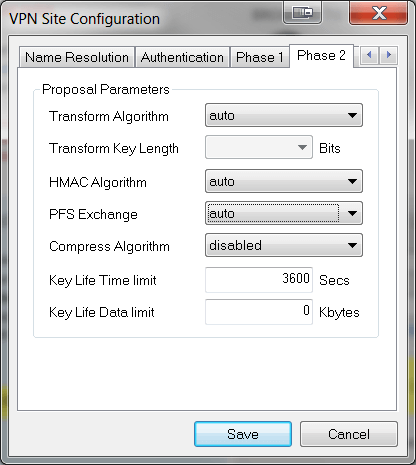
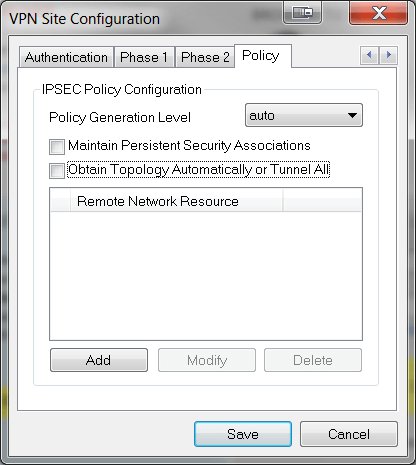
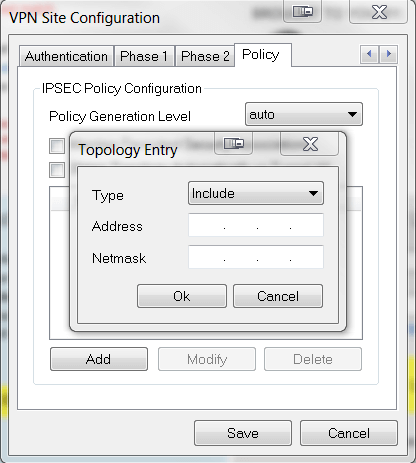
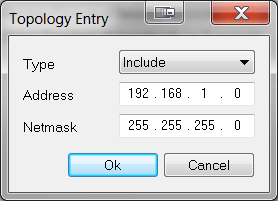
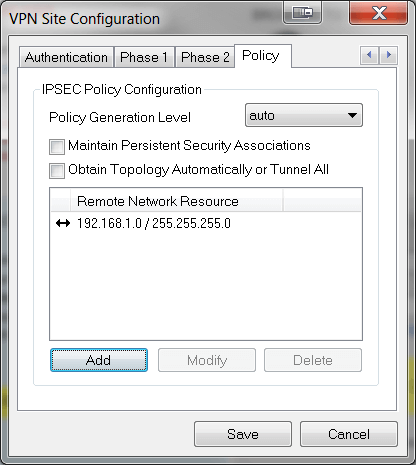
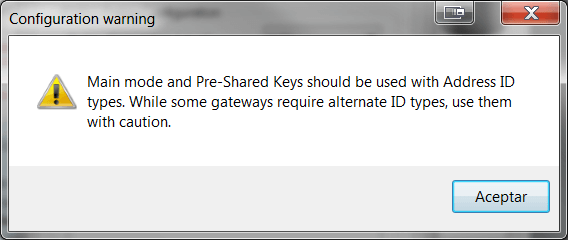
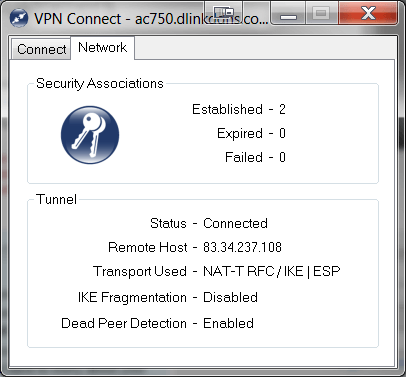
Para habilitar el túnel, seleccionar la nueva conexión creada y marcar Connect.
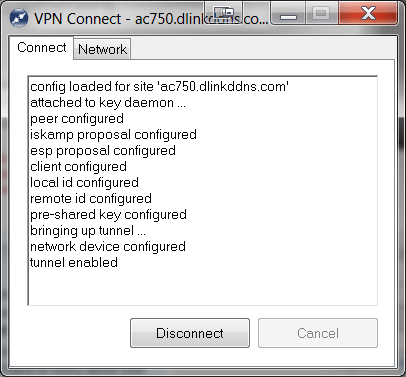
Cuando el túnel conecta, los recursos situados en la interfaz LAN del router DSR son accesibles a través de él.
Otros usuarios también consultaron:
- ¿Cómo establecer SSL VPN de túnel a la serie DSR con Internet Explorer 10 en windows 7 de 64 bits? Ver respuesta
- ¿Cómo configurar la apertura de puertos en el DSR? Ver respuesta
- ¿Cómo configurar la apertura de puertos en DSR-1000 con nueva interfaz de configuración? Ver respuesta
- ¿Cómo configurar Protocol Bindings - DSR Series? Ver respuesta
- ¿Cómo configurar VPN SSL en el DSR? Ver respuesta
- ¿Cómo configurar el filtro Web - DSR Series? Ver respuesta
- ¿Cómo configurar el protocol bindings? Ver respuesta
- ¿Cómo rutear dos Subnets creadas en el router DSR? Ver respuesta
- ¿Cómo configurar dos VLANs en el DSR Firmware 1.x? Ver respuesta
- ¿Cómo configurar dos VLANS en el DSR Firmware 2.xx? Ver respuesta
- ¿Cómo corregir el mensaje de checksum error al cargar un backup en el DSR? Ver respuesta
- ¿Cómo configurar el balanceo de carga en el DSR-Serie Firmware 2.xx? Ver respuesta
- ¿Cómo configurar una red Wireless para invitados en el DSR Firmware 2.xx? Ver respuesta
- ¿Cómo crear VPN IPSEC Servidor Cliente - DSR Firmware 2.xx? Ver respuesta