Wie richte ich meinen Smart Plug über Alexa, Google Home, Apple Home oder SmartThings als Matter Smart Home-Gerät ein?
Um Ihren D-Link Smart Plug als Matter Smart Home-Gerät zu nutzen, müssen Sie ihn mit einem der von Matter unterstützten Ökosysteme wie Apple Home, Google Home oder Amazon Alexa verbinden. Verwenden Sie dazu den Matter Einrichtungscode (QR-Code), der auf den Geräteaufkleber aufgedruckt ist.
Wichtiger Hinweis: Sie benötigen generell einen Matter Controller (auch bekannt als Matter Hub) in Ihrem gewählten System, um den Smart Plug einzurichten.
Beispiele für von Matter unterstützte Controller:
| Plattform | Matter Controller-Geräte |
|---|---|
| Apple | HomePod mini, HomePod (2. Gen), Apple TV 4K (2021/2022) |
| Nest Hub (2. Gen), Nest Hub Max, Nest Wifi Pro | |
| Amazon | Echo (4. Gen), Echo Dot (5. Gen+), Echo Show 8/10/15 (3. Gen), Echo Studio (2. Gen), Echo Hub, Eero 6/6+/Pro 6E/Max 7/PoE 6 |
| Samsung | SmartThings Hub v3, SmartThings Station, SmartThings Dongle, 2022/2023 Smart TV / Family Hub Refrigerator |
Hinweis:
- In einigen Fällen, wie bei Apple Home unter iOS 18 oder höher, können Sie Matter-Geräte ohne einen separaten Matter Controller einrichten. Für wichtige Funktionen wie Remote-Zugriff, gemeinsame Nutzung von Geräten und Automatisierung ist jedoch immer noch ein Matter Controller erforderlich.
- Stellen Sie sicher, dass Ihr D-Link Smart Plug, Ihr Mobilgerät und der Matter Controller alle auf die neuesten Software-/Firmware-Versionen aktualisiert sind, um Kompatibilität und Stabilität des Matter-Systems zu gewährleisten.
Einrichtungsbeispiel: Fügen Sie Ihren Smart Plug zu Apple Home hinzu
Wenn Sie Apple Home verwenden, führen Sie die folgenden Schritte aus, um Ihren Smart Plug einzurichten:
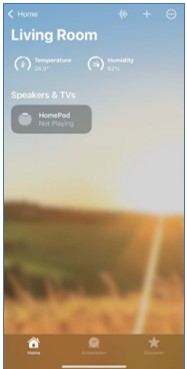
Schritt 1: Öffnen Sie die Apple Home App auf Ihrem iPhone oder iPad.
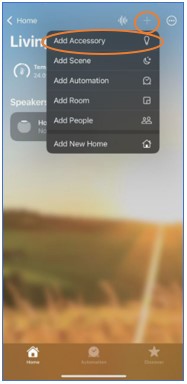
Schritt 2: Tippen Sie auf das Symbol + und wählen Sie Zubehör hinzufügen.
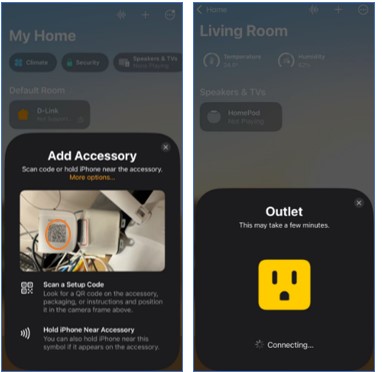
Schritt 3: Scannen Sie den Matter QR-Code auf Ihrem Smart Plug.
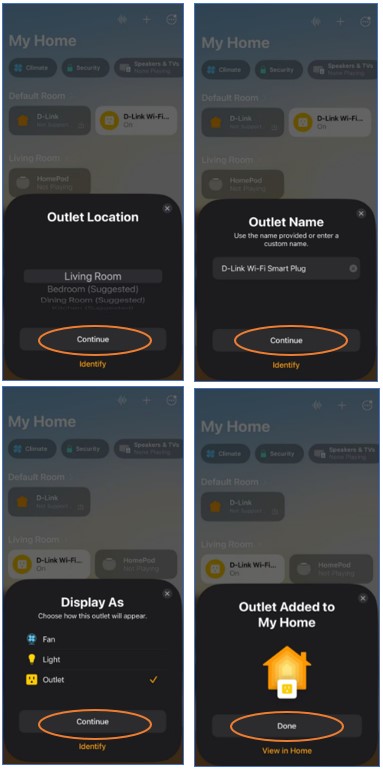
Schritt 4: Nachdem der Smart Plug verbunden wurde, können Sie seinen Namen anpassen, ihn einem Raum zuweisen und ein Symbol zur leichteren Identifizierung auswählen. Klicken Sie auf Fertig, um den Einrichtungsvorgang abzuschließen.
Teilen des Smart Plugs mit einem anderen Matter-Ökosystem
Wenn Sie Ihren Smart Plug zu einem anderen von Matter unterstützten Ökosystem hinzufügen möchten, müssen Sie einen neuen Matter Einrichtungscode aus der Apple Home App generieren:
Schritt 1: Öffnen Sie die Apple Home App und tippen Sie auf Ihren Smart Plug.
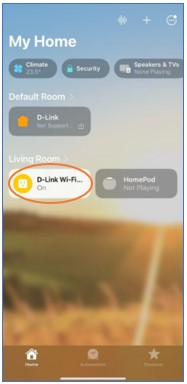
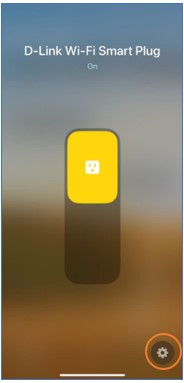
Schritt 2: Tippen Sie auf das Einstellungssymbol (Zahnrad) in der rechten unteren Ecke.
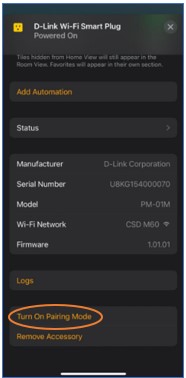
Schritt 3: Tippen Sie auf Kopplungsmodus einschalten.
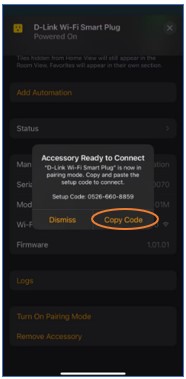
Schritt 4: Tippen Sie auf Code kopieren, um den neuen Einrichtungscode in die Zwischenablage zu kopieren.
Schritt 5: Öffnen Sie Google Home, Amazon Alexa oder die SmartThings App, und befolgen Sie die Anweisungen zur Einrichtung von Matter, um den Einrichtungscode einzugeben und den Kopplungsprozess abzuschließen. Nach der Kopplung können Sie Ihr Matter-Gerät sowohl von Apple Home als auch von der anderen ausgewählten Plattform aus steuern.
Anmerkungen:
- Der ursprüngliche Matter QR-Code kann nur für die erste Kopplung verwendet werden. Für zusätzliche Kopplungen ist ein neuer Code erforderlich, der von der Plattform generiert wird, auf der das Gerät ursprünglich hinzugefügt wurde.
- Sie benötigen immer noch einen unterstützten Matter Controller (auch als Matter Hub bezeichnet) für jede Plattform, um die Einrichtung abzuschließen und Funktionen wie Fernbedienung, Freigabe und Automatisierung zu aktivieren.
- Es gibt eine kurze Verzögerung, bis ein neuer Kopplungscode verfügbar ist, in der Regel von etwa 5 Minuten. Der Code ist für die einmalige Verwendung vorgesehen und läuft in der Regel nach 15 Minuten ab. Wenn Sie den Einrichtungsvorgang nicht innerhalb dieser Zeit abschließen, wird der Code ungültig und Sie benötigen einen neuen Code, der normalerweise durch Neustart des Smart Plugs generiert wird.