Cos'è la Pianificazione e come si impostano le Pianificazioni per abilitare/disabilitare le regole di automazione o attivare/disattivare i sensori IoT?
La creazione di una pianificazione consente di attivare/disattivare le regole di automazione o attivare/disattivare automaticamente i dispositivi IoT. Le pianificazioni si ripetono giornalmente o settimanalmente, a seconda di come si sceglie la data e l'ora. Ad esempio, è possibile attivare/disattivare una presa intelligente per una lampada di notte/giorno a un'ora specifica.
Per creare una pianificazione per le regole di automazione o i dispositivi domestici intelligenti, procedi come segue:
Nota: la prima volta che imposti una nuova pianificazione, il dispositivo IoT o la regola di automazione verranno attivati o disattivati all'ora di inizio o di fine. Non modificherà lo stato del dispositivo o della regola al momento del salvataggio della pianificazione. Ad esempio, se crei una pianificazione ricorrente alle 13:00 per accendere il dispositivo IoT alle 06:00 e spegnerlo alle 18:00 ogni giorno, il dispositivo IoT non sarà abilitato alle 13:00 nel momento in cui crei la pianificazione sull'app. Verrà attivato la mattina successiva alle 6:00, seguendo la pianificazione.
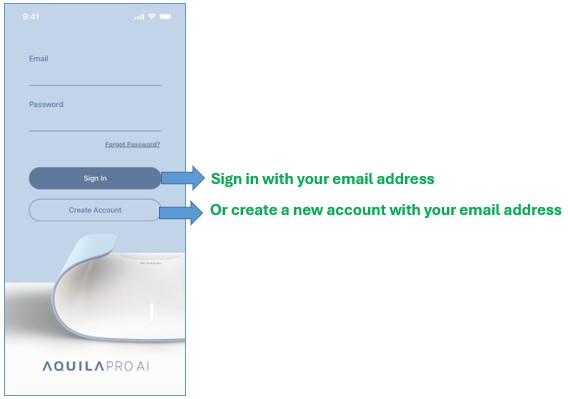
Passaggio 1: Avvia l'app AQUILA PRO AI e accedi con l'account D-Link.
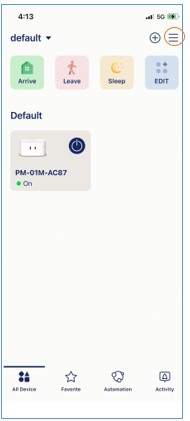
Passaggio 2: Tocca l'icona  .
.
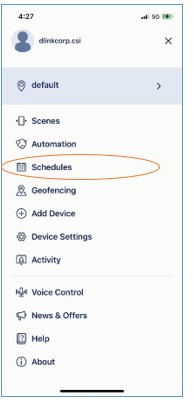
Passaggio 3: Tocca Pianificazioni.
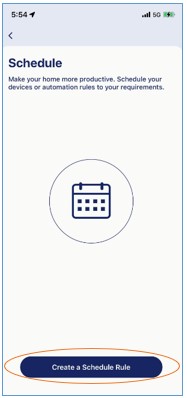
Passaggio 4: Tocca Crea regola di pianificazione per aggiungere una nuova pianificazione.
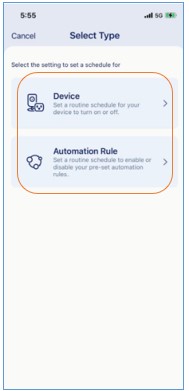
Passaggio 5: Scegli il tipo di pianificazione. Quindi tocca > per continuare.
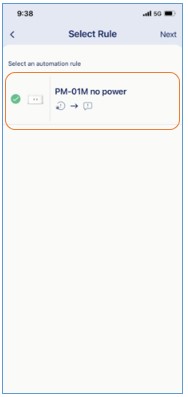
Passaggio 6: Seleziona una regola di automazione se nell'ultimo passaggio è stata scelta l'opzione Regola di automazione. In alternativa, seleziona un dispositivo per impostare una pianificazione per l'accensione o lo spegnimento del dispositivo, se nell'ultimo passaggio è stato scelto Dispositivo. Quindi tocca Avanti.
Passaggio 7: Tocca per selezionare l'ora di inizio e l'ora di fine della pianificazione. Quindi tocca Salva. L'automazione o il dispositivo domestico smart che hai scelto verrà attivato automaticamente durante il periodo.
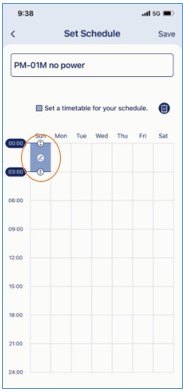
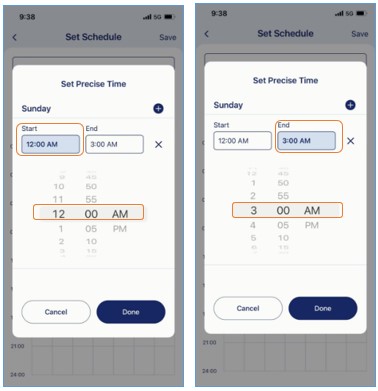
Nota: per impostare orari precisi in incrementi di 5 minuti, tocca  per modificare l'ora di inizio e di fine con un cursore dell'ora.