¿Cómo puedo configurar mi enchufe inteligente como un dispositivo doméstico inteligente Matter a través de Alexa, Google Home, Apple Home o SmartThings?
Para utilizar su enchufe inteligente D-Link como dispositivo doméstico inteligente Matter, necesita configurarlo en uno de los ecosistemas compatibles, como Apple Home, Google Home o Amazon Alexa. Para ello, utilice el código de configuración Matter (código QR) impreso en la etiqueta del dispositivo.
Importante: Por lo general, necesita un controlador Matter (también conocido como concentrador Matter) en el ecosistema elegido para configurar el enchufe inteligente.
Ejemplos de controladores Matter compatibles incluyen:
| Plataforma | Dispositivos controladores Matter |
|---|---|
| Apple | HomePod mini, HomePod (2.ª generación), Apple TV 4K (2021/2022) |
| Nest Hub (2.ª generación), Nest Hub Max, Nest Wifi Pro | |
| Amazon | Echo (4.ª generación), Echo Dot (5.ª generación+), Echo Show 8/10/15 (3.ª generación), Echo Studio (2.ª generación), Echo Hub, Eero 6/6+/Pro 6E/Max 7/PoE 6 |
| Samsung | Hub SmartThings v3, SmartThings Station, dongle SmartThings, Smart TV (2022/2023) / frigorífico Family Hub |
Nota:
- En algunos casos, como con Apple Home en iOS 18 o posterior, puede configurar dispositivos Matter sin un controlador Matter independiente. No obstante, las funciones esenciales como el acceso remoto, el uso compartido de dispositivos y la automatización todavía requieren un controlador Matter.
- Asegúrese de que su enchufe inteligente D-Link, su dispositivo móvil y su controlador Matter estén actualizados a las últimas versiones de software/firmware para garantizar la compatibilidad y estabilidad de Matter.
Ejemplo de configuración: Añadir su enchufe inteligente a Apple Home
Si utiliza Apple Home, siga los pasos a continuación para configurar su enchufe inteligente:
Paso 1: Abra la aplicación Apple Home en su iPhone o iPad.
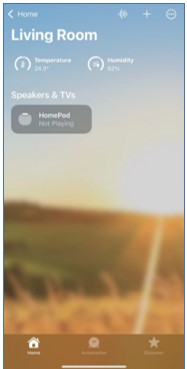
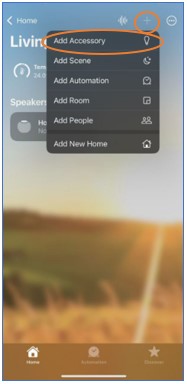
Paso 2: Pulse el icono + y seleccione Añadir accesorio.
Paso 3: Escanee el código QR de Matter en su enchufe inteligente.
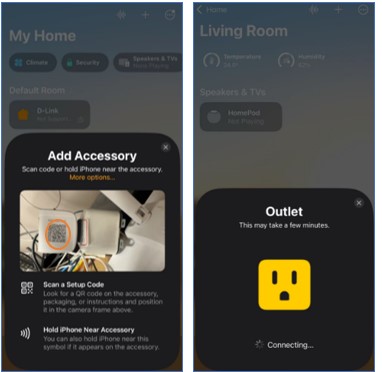
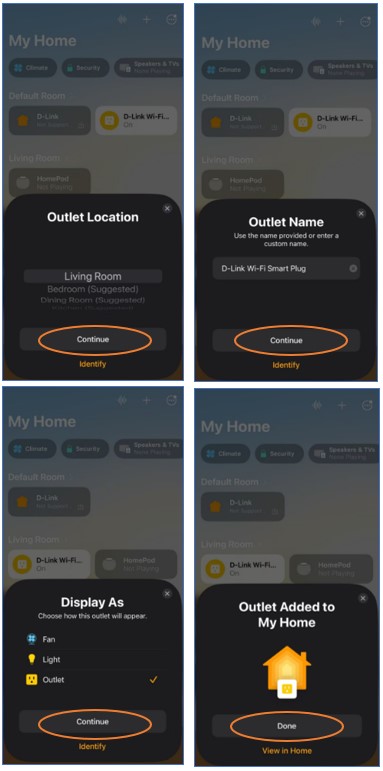
Paso 4: Una vez conectado el enchufe, puede personalizar su nombre, asignarlo a una habitación y seleccionar un icono para identificarlo fácilmente. Pulse Hecho para completar la configuración.
Compartir el enchufe inteligente con otro ecosistema Matter
Si desea añadir su enchufe inteligente a otro ecosistema compatible con Matter, debe generar un nuevo código de configuración Matter desde la aplicación Apple Home:
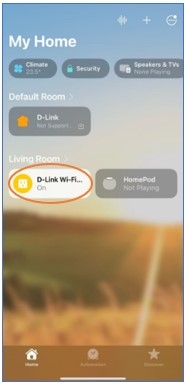
Paso 1: Abra la aplicación Apple Home y pulse sobre su enchufe inteligente.
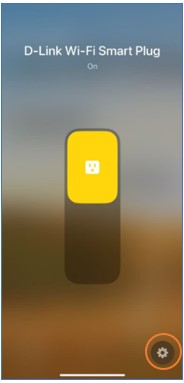
Paso 2: Pulse el icono de Ajustes (engranaje) en la esquina inferior derecha.
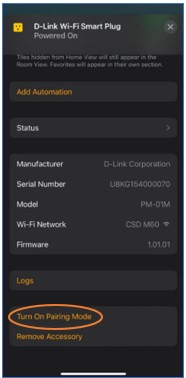
Paso 3: Pulse Activar modo de emparejamiento.
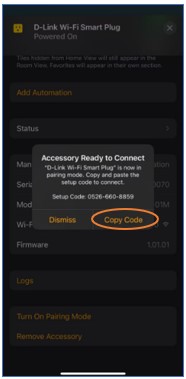
Paso 4: Pulse Copiar código para copiar el nuevo código de configuración al portapapeles.
Paso 5: Abra la aplicación Google Home, Amazon Alexa o SmartThings y siga sus instrucciones de configuración Matter para introducir el código y completar el emparejamiento. Una vez emparejado, podrá controlar su dispositivo Matter tanto desde Apple Home como desde la otra plataforma seleccionada.
Notas:
- El código QR original de Matter solo puede usarse para el primer emparejamiento. Cualquier emparejamiento adicional requiere un nuevo código generado desde la plataforma donde se añadió inicialmente el dispositivo.
- Todavía necesitará un controlador Matter válido (también denominado «concentrador Matter») en cada plataforma para completar la configuración y habilitar funciones como el control remoto, el uso compartido y la automatización.
- El nuevo código de emparejamiento suele tardar unos 5 minutos en estar disponible. Este código es de un solo uso y normalmente expira en 15 minutos. Si no completa el proceso de configuración dentro de ese tiempo, el código perderá validez y deberá generar uno nuevo, normalmente reiniciando el enchufe inteligente.