¿Qué es el Control parental y cómo puedo configurar el Control parental con la aplicación AQUILA PRO AI?
Configurando el Control parental, podrá restringir los tipos de sitios web que pueden visitar sus hijos, y las horas a las que tienen permitido acceder a Internet. Para configurar el Controles parentales, siga los pasos que aparecen a continuación:
Nota: Asegúrese de que Dirección MAC privada está deshabilitada en los dispositivos cliente de sus hijos. De lo contrario, las reglas del control parental no tendrán efecto.
Paso 1: Inicie la aplicación AQUILA PRO AI e inicie sesión en su cuenta de D-Link.
Paso 2: Pulse para elegir la Ubicación donde está colocado el router AQUILA PRO AI que desea gestionar.
Paso 3: Pulse para elegir el dispositivo que desea configurar. A continuación, pulse Control parental.

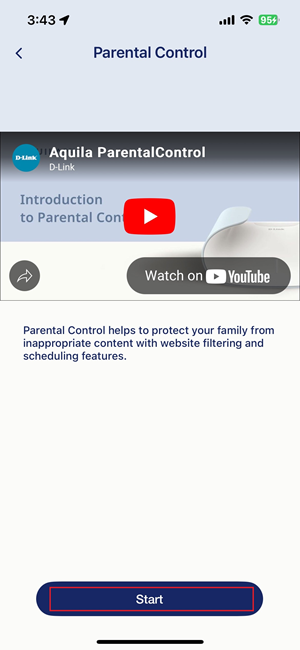
Paso 4: Pulse Iniciar.
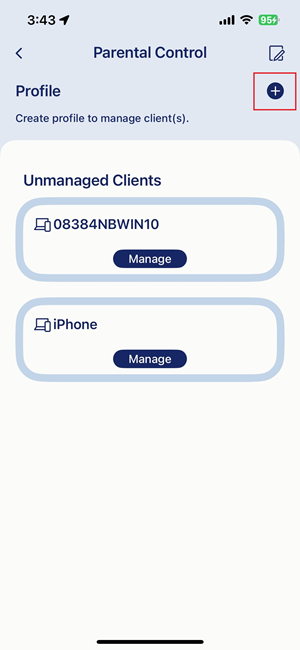
Paso 5: Pulse ‘+’ para crear el perfil de un hijo.

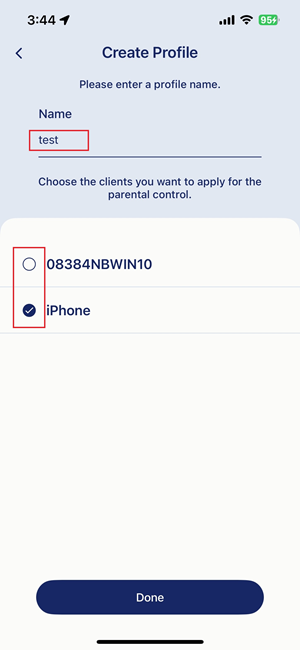
Advertencia: Si la aleatorización de una dirección MAC o una dirección privada está habilitada en el dispositivo de su hijo, se le indicará el siguiente recordatorio. Asegúrese de que la función esté desactivada en el dispositivo de su hijo para que el router pueda identificarlo y realizar las reglas de control parental más adelante.

Paso 6: Tiene opciones para configurar una regla para bloquear el acceso a Internet a la hora de acostarse. Pulse Programar > Hora de acostarse, luego defina sus horas de acostarse..
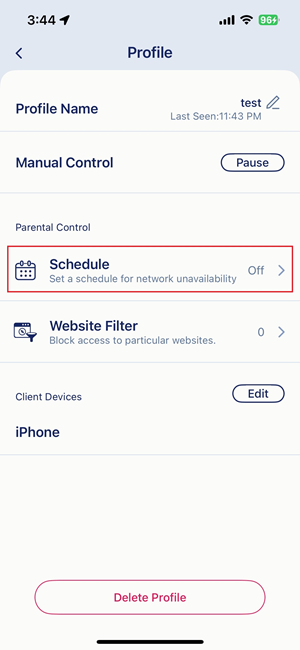


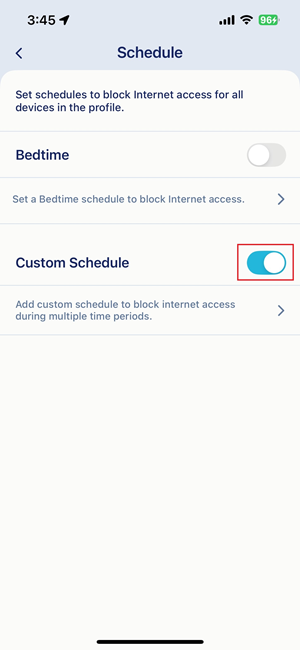
Paso 7: Tiene opciones para configurar una regla para bloquear el acceso a Internet a horas específicas. Pulse Horario personalizado y luego pulse para agregar un período de tiempo bloqueado. Pulse < para aplicar la configuración.
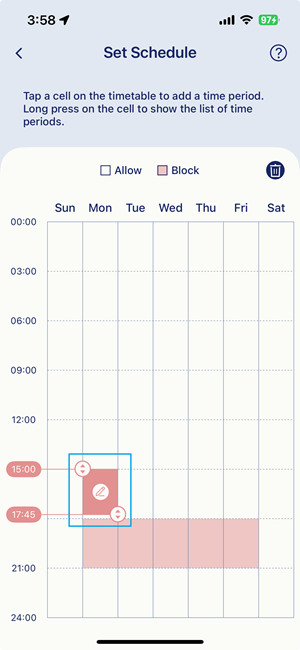
Nota: Para seleccionar una franja horaria precisa, pulse la franja horaria y, a continuación, pulse el icono de lápiz . Pulse Hecho para aplicar la configuración.


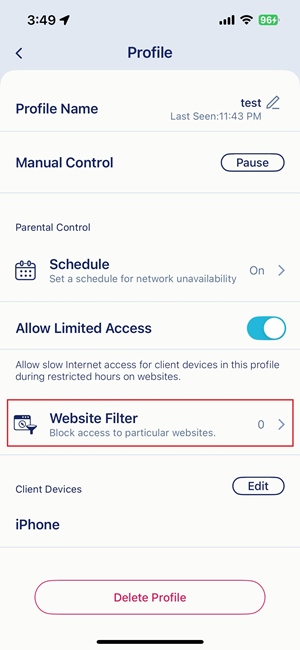
Paso 8: Si desea permitir el acceso de sus hijos a Internet a menor velocidad durante las horas restringidas, mueva la barra conmutadora hacia la derecha para activar Permitir acceso limitado. Una vez activado, los niños tendrán una ancho de banda de 1 Mbps para actividades de bajo tráfico. De lo contrario, desactive la función para bloquear el acceso a Internet durante las horas restringidas. Pulse < para aplicar la configuración.

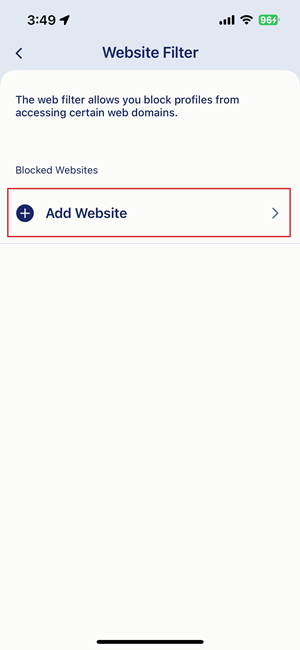
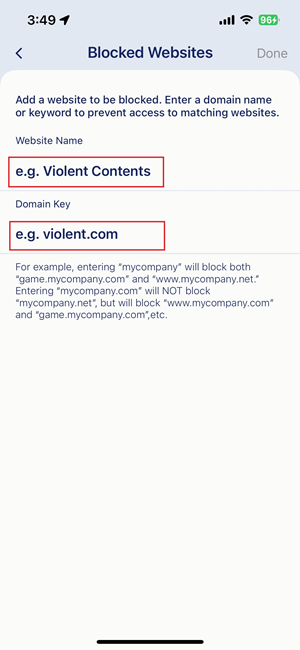
Paso 9: Para restringir sitios web específicos, pulse Filtro de sitios web e introduzca el nombre del sitio web y la URL que desea bloquear. Pulse < para aplicar la configuración.
Paso 10: Pulse < para aplicar la configuración. Las reglas que ha configurado para el perfil de su hijo entrarán en vigor.
Nota: A los niños les aparecerá un mensajes de acceso denegado cuanto intenten navegar por sitios web prohibidos o acceder a Internet durante las horas restringidas.