Comment configurer et connecter mon DNS-340L en iSCSI ?
Étape 1 – Ouvrez un navigateur Web et saisissez l'adresse IP de votre appareil.

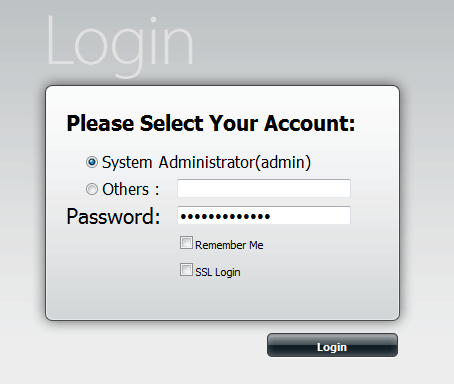
Étape 2 – Connectez-vous à votre DNS-340L en utilisant vos identifiants.
Étape 3 – Une fois connecté à l'interface Web, allez dans Management puis iSCSI Target.
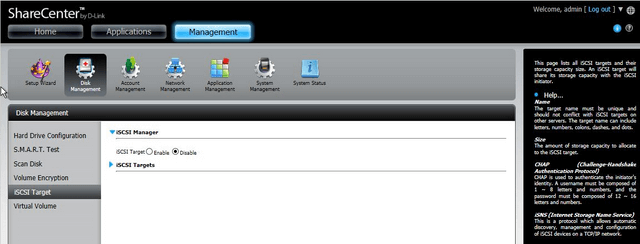
Sous iSCSI Manager, cochez “Enable”
Étape 4 – Cliquez sur “iSCSI Targets”
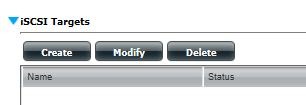
Cliquez sur le bouton“Create”
Étape 5 – Entrez les informations permettant de créer la cible iSCSI. Dans notre exemple, nous avons choisi de ne pas utiliser les paramètres CHAP.
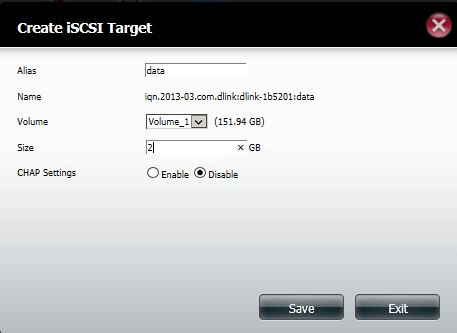
Cliquez sur “Save”
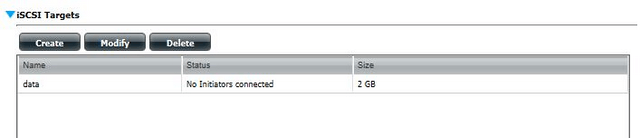
Étape 6 – Une fois enregistré, vous voyez apparaitre la cible iSCSI ajoutée.
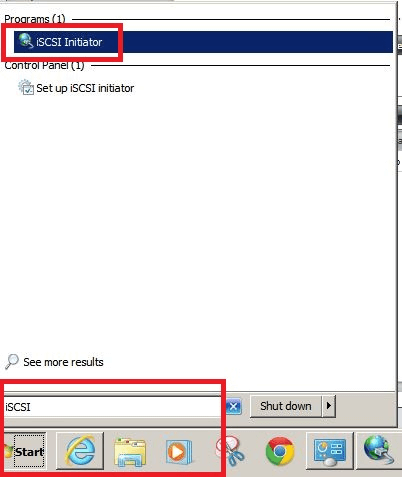
Étape 7 – Sur votre PC, ouvrez le Panneau de configuration> Outils d'administration> initiateur iSCSI , puis cliquez sur l'onglet "Cibles" ou cliquez sur Démarrer> Exécuter , puis tapez: iSCSI puis cliquez sur "initiateur iSCSI"
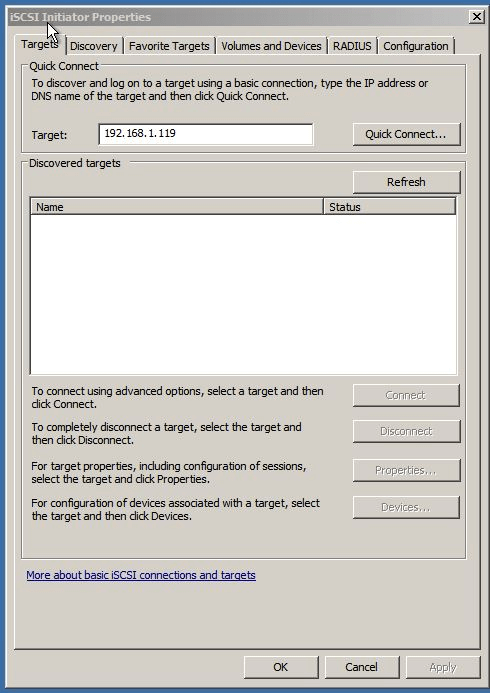
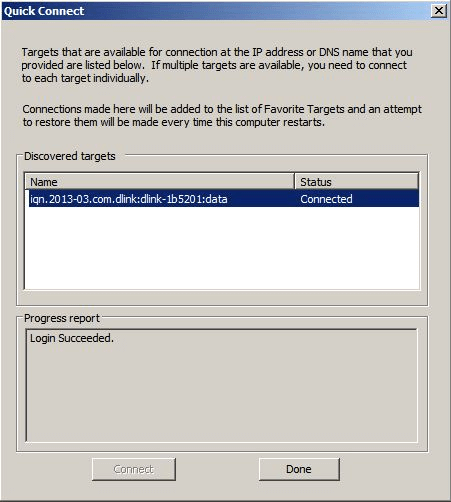
Entrez l'adresse IP du DNS-340L. Dans notre exemple : 192.168.1.119 puis cliquez sur "Quick Connect"
Étape 8 – Une fois le statut indiquant "Connecté", cliquez sur "Terminé"
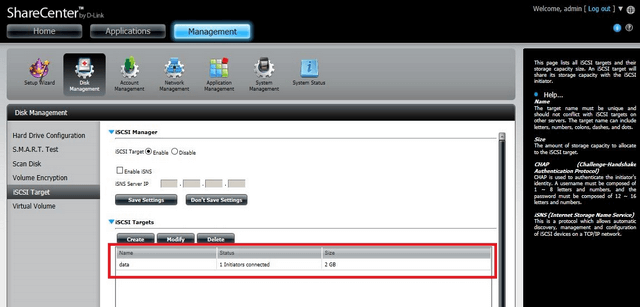
Étape 9 – Retournez à la configuration de votre DNS-340L où doit apparaitre le lien établi.
Étape 10 – Dans le menu “Outils d'administration”, Ouvrez “Gestion de l'ordinateur” Puis cliquez sur “Gestion des disques” ou faites un clic droit sur “Ordinateur”, puis “Gérer” puis “Gestion des disques”
Étape 11 – Dans le menu "Outils d'administration" ouvrez la "Gestion de l'ordinateur" puis cliquez sur "Gestion des disques" ou depuis l'explorateur windows, faites un clic droit sur " Poste de travail", cliquez sur "Gérer" puis "gestion des disques"
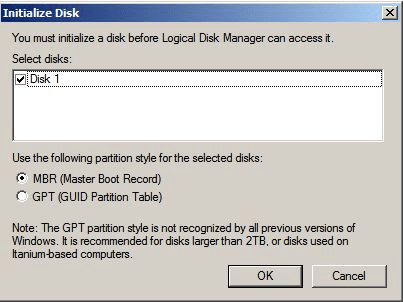
Cliquez sur “OK”
Étape 12 – Dans notre exemple, nous allons créer un "Nouveau volume simple"
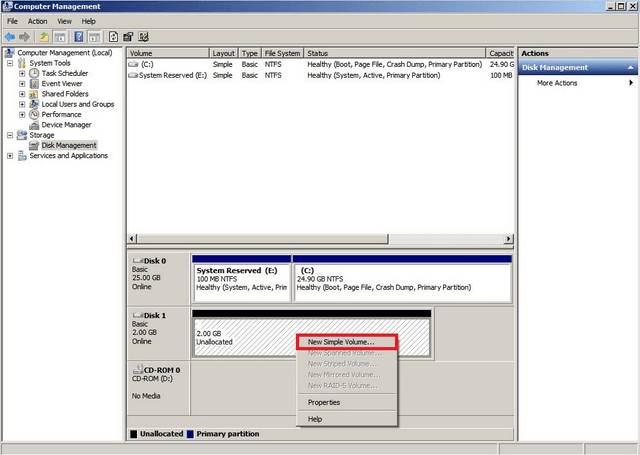
Étape 13 - L'assistant de création des nouveaux volumes simples s'ouvre.
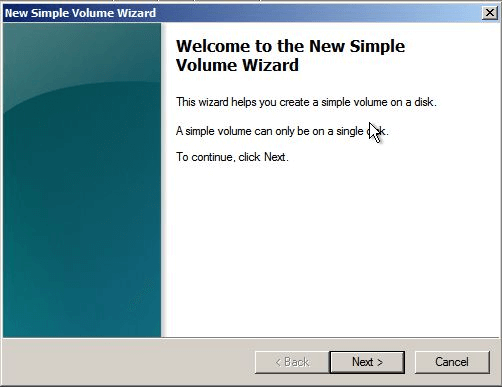
Cliquez sur "Suivant"
Étape 14 - Choisissez la taille du volume nécessaire. Cliquez sur "Suivant"
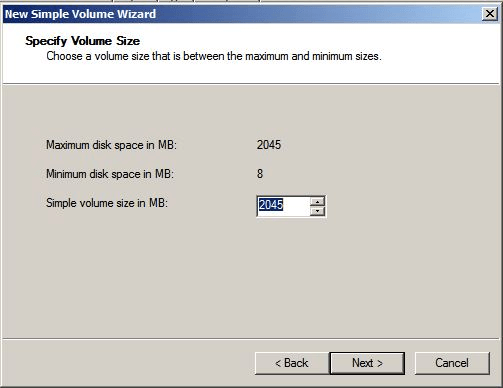
Cliquez sur “Next”
Étape 15 - Attribuez la lettre de lecteur ou de chemin que vous désirez attribuer à ce volume. Dans notre exemple, nous avons attribué la lettre F.
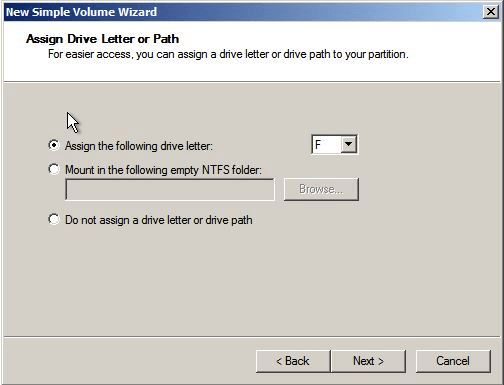
Cliquez sur "Suivant"
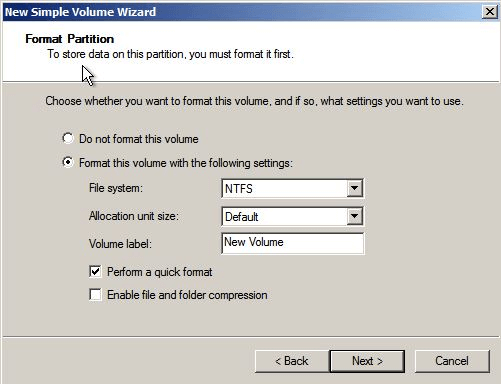
Étape 16 – Formatez la Partition
Étape 17 – Fin de l'Assistant de création des Nouveaux volumes simples.
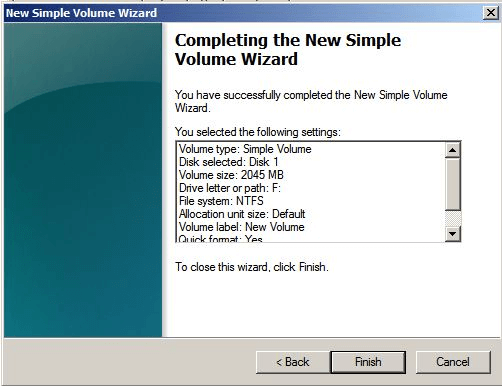
Cliquez sur "Suivant"
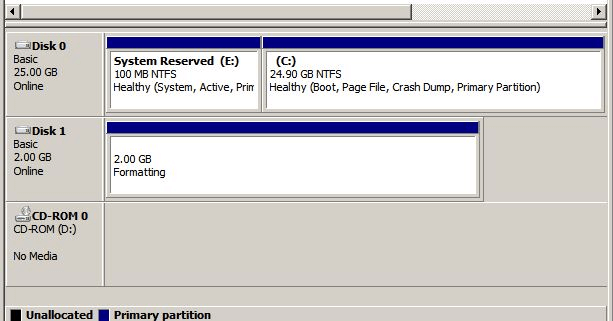
Étape 18 – Formatage en cours
Étape 19 – Formatage effectué
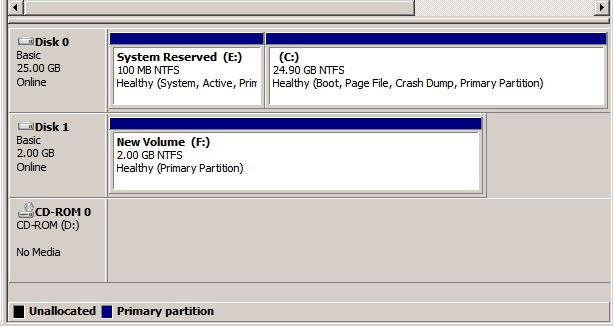
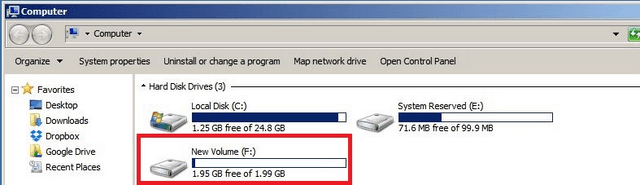
Étape 20 – Ouvrir "Mon PC" ou "Ordinateur" pour voir le nouveau volume mappé