Productos
Support
Requisitos:
• Conexión a Internet
• Cuenta Dropbox
Paso 1 -Abra un navegador web e introduzca la dirección IP de su dispositivo

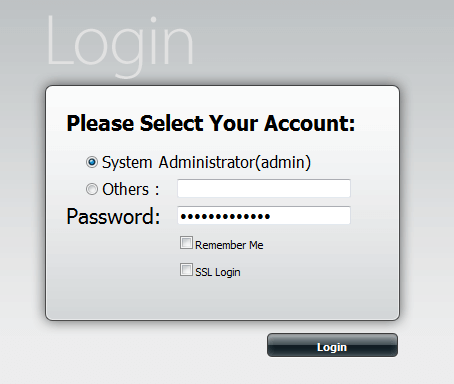
Paso 2 - Ingresar en el DNS utilizando sus credenciales
Paso 3 - Haga clic en Aplicaciones> Dropbox
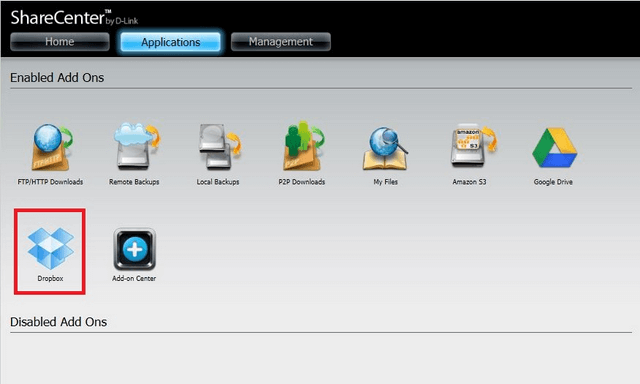
Seleccione "Dropbox"
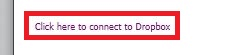
Paso 4 - Haga clic en "Haga clic aquí para conectarse a Dropbox" en la parte inferior de la pantalla
Paso 5 - Una vez realizado el clic pique en "Autorizar"
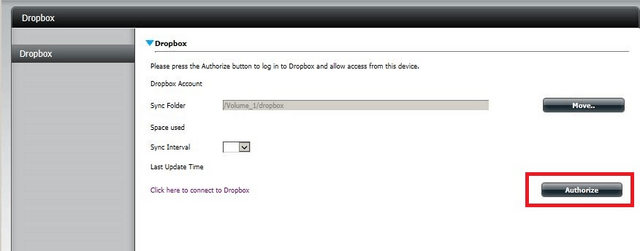
Paso 6 - Haga clic en "Permitir"
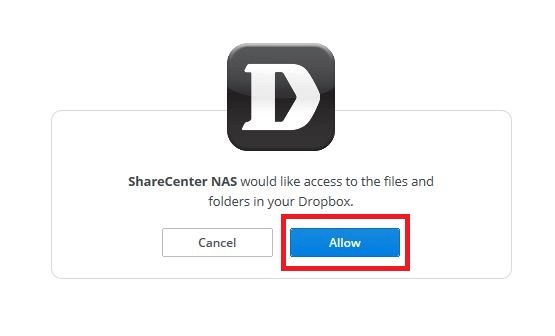
Paso 7 - Usted debe notar el NAS estará en el proceso de sincronización con Dropbox
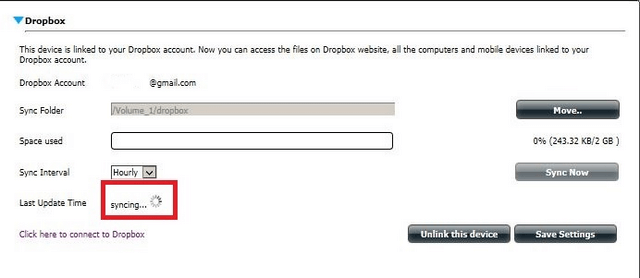
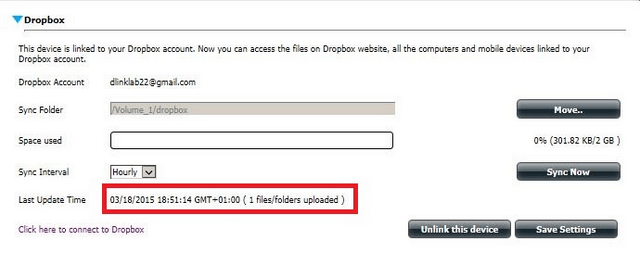
Paso 8 - Una vez completado, tiene que ver la siguiente información
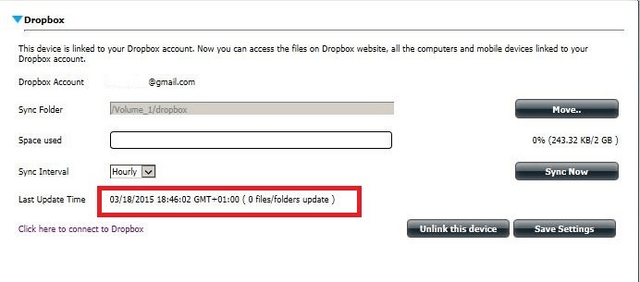
En nuestro ejemplo, tenemos un total de 0 archivos / carpetas de actualización
Paso 9 - Para dar un ejemplo, si añadimos archivos en la ruta de la carpeta de dropbox \\ 192.168.1.119 \ dropbox ,usted podrá ver de forma automática como los archivos se sincronizarán
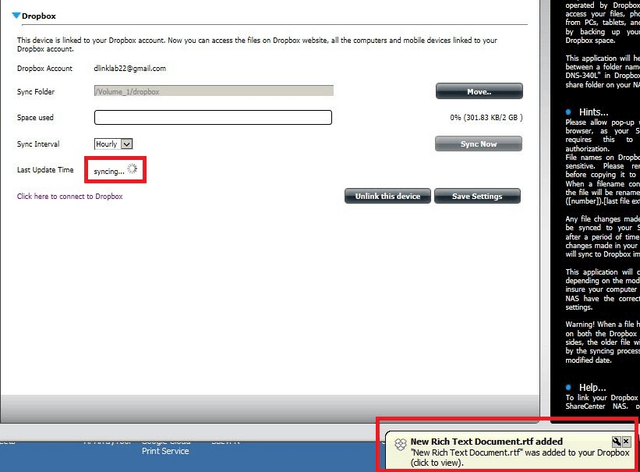
Paso 10 - Resultado final de los archivos sincronizados