¿Qué debo hacer si mydlink me sigue pidiendo que descargue el complemento de servicios de mydlink después de haberlo instalado?
Puede ser que se haya instalado el complemento de servicios de mydlink, pero que haya sido bloqueado por los exploradores o que estos no hayan podido detectarlo. También es posible que se haya actualizado a una versión nueva del explorador. Vuelva a cargar la página web desde la barra de URL. Compruebe si su antivirus o el explorador lo ha bloqueado. Para Chrome y Firefox, siga estos pasos para solucionar el problema.
Para Chrome,
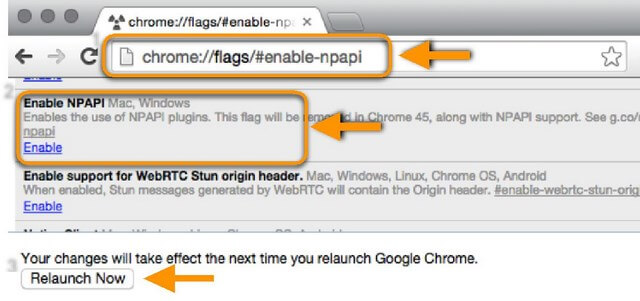
1. Escriba ”chrome://flags/#enable-npapi" en la barra de URL.
2. Vaya a Habilitar NPAPI y haga clic en Habilitar.
3. Haga clic en el botón Volver a iniciar ahora en la esquina inferior izquierda de la página.
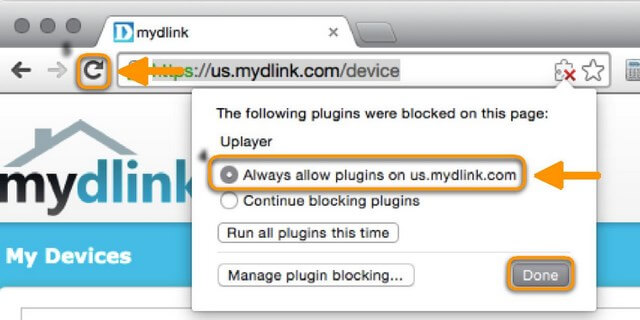
4. Vaya a www.mydink.com. Seleccione “Permitir siempre los complementos en www.mydlink.com”. Haga clic en el botón Hecho.
5. Vuelva a cargar esta página. Después podrá disfrutar del servicio Cloud de mydlink.
Para Firefox,
1. Vaya a www.mydlink.com.
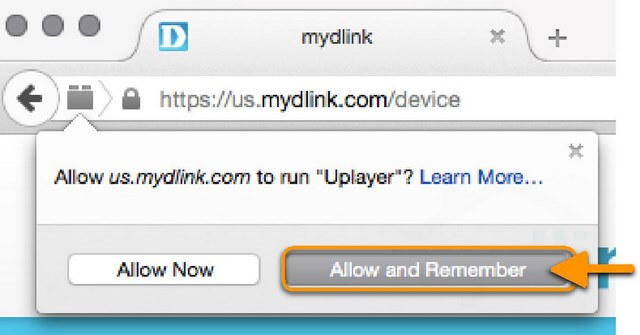
2. Permita el complemento de los servicios de mydlink. Haga clic en el icono de complemento en la barra de URL, seleccione el botón Permitir y recordar para permitir que www.mydlink.com ejecute el complemento de servicios de mydlink. Después podrá disfrutar del servicio Cloud de mydlink.