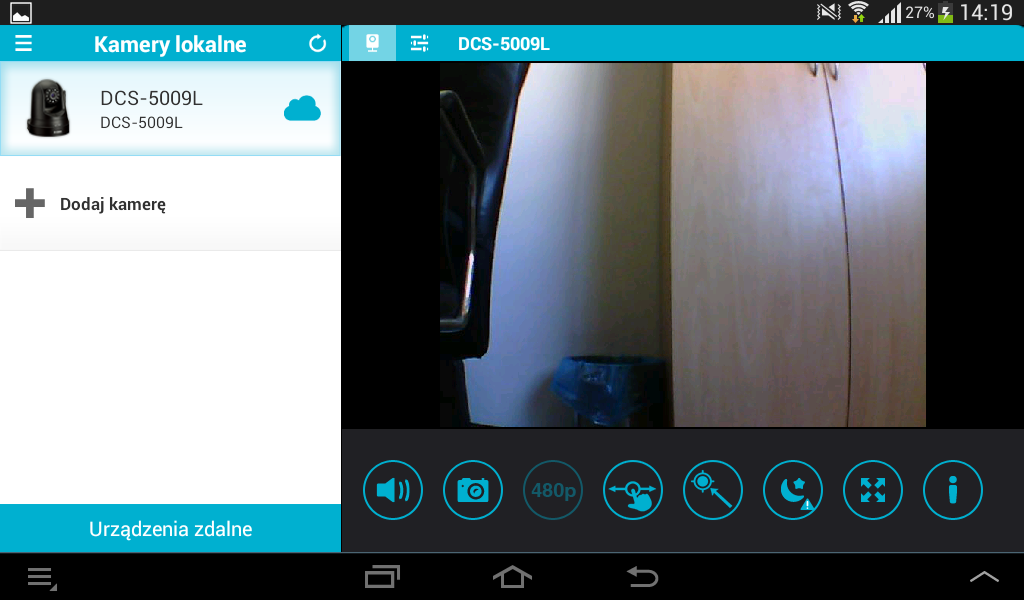
Instalacja kamery D-Link cloud poprzez aplikację Mydlink Lite (Android)
Przed instalacją należy kamerę podłączyć do prądu
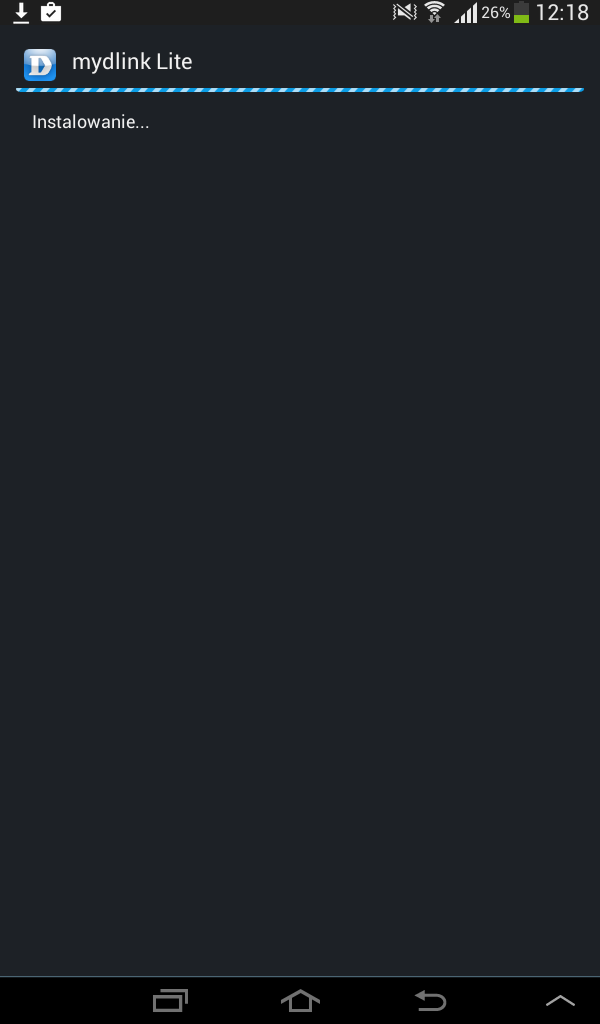
1. Wejdź do sklepu Google i wyszukaj aplikację mydlink lite lub mydlink lite+ (aplikacja płatna), następnie zainstaluj aplikację na urządzeniu.
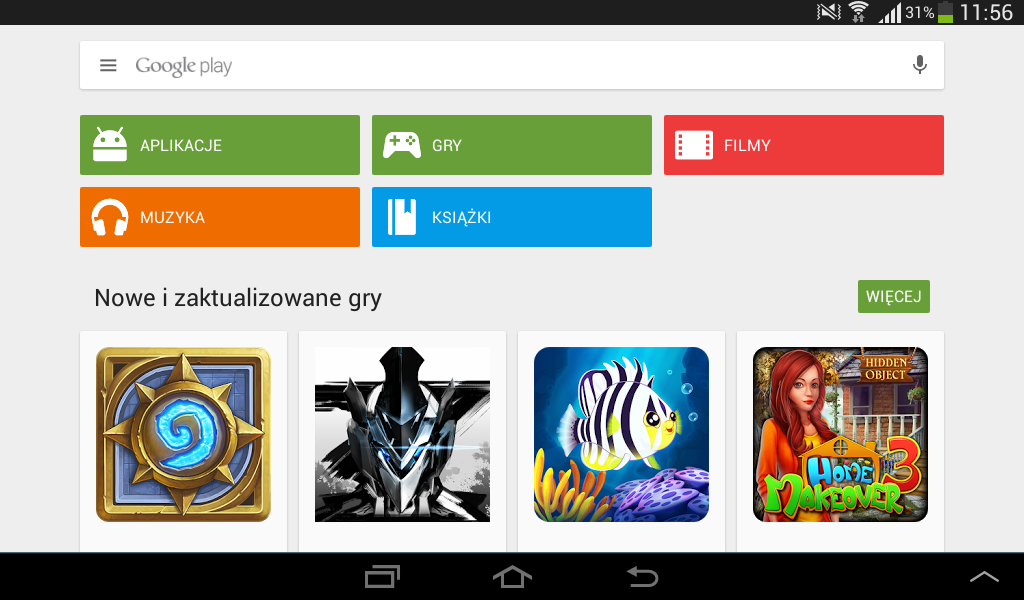
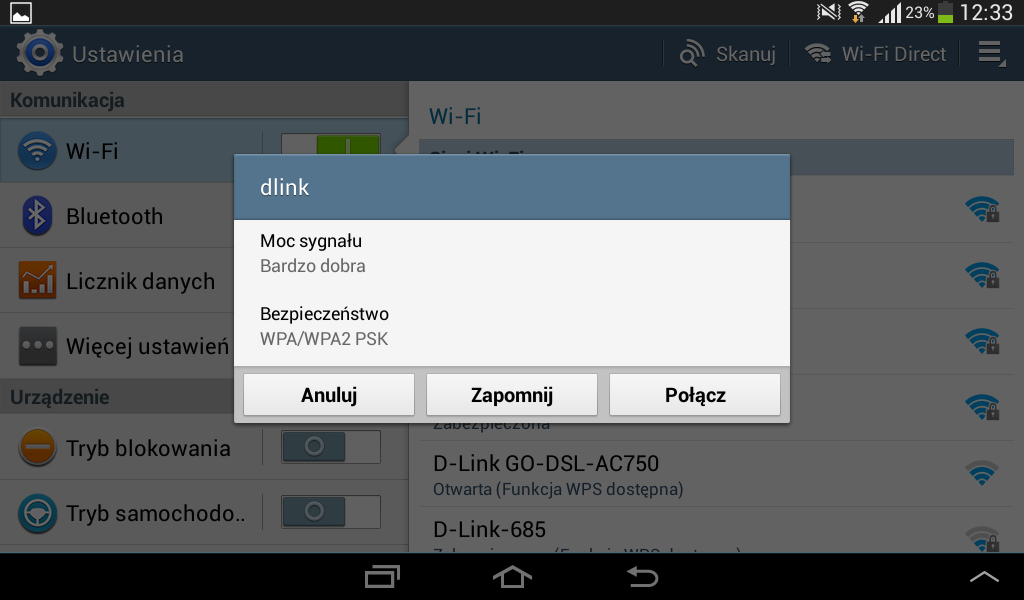
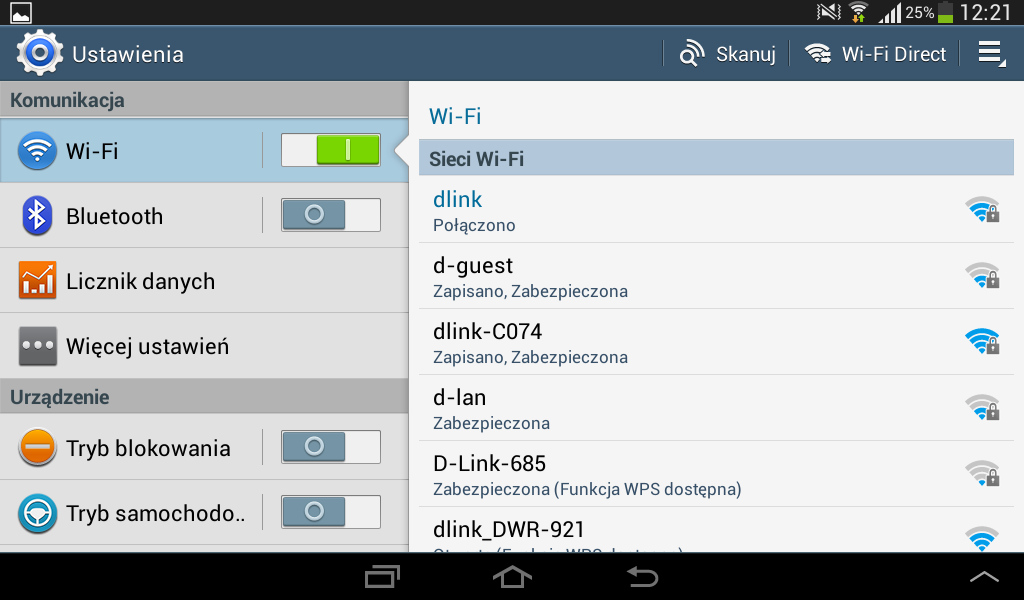
2. Połącz się z routerem (przez wi-fi)
3. Uruchom zainstalowaną aplikację mydlink lite
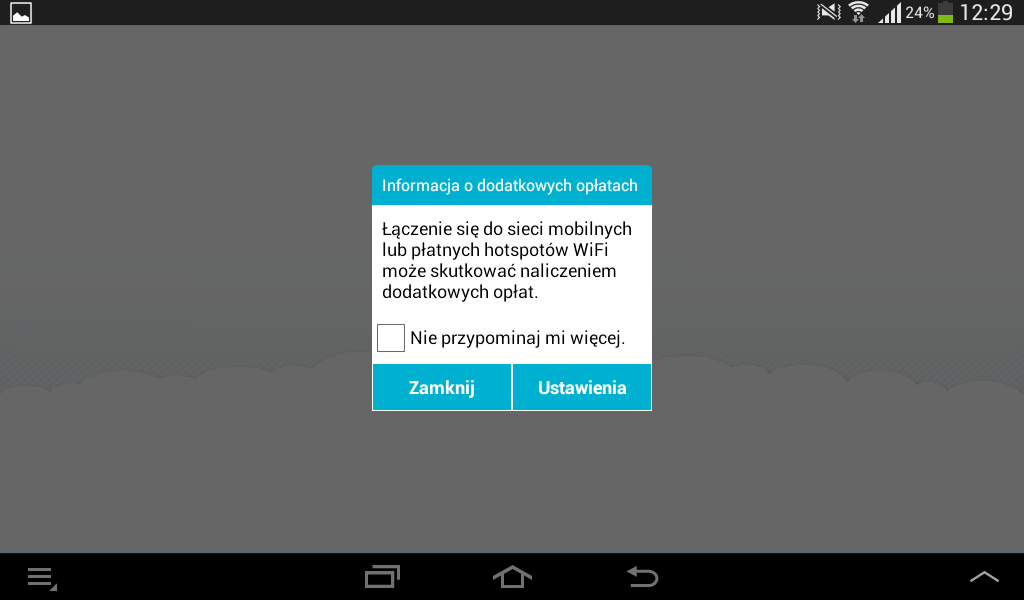
4. Zamknij ostrzeżenie
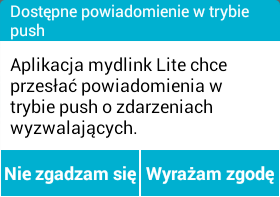
5. Jeżeli chcesz otrzymywać powiadomienia o zdarzeniach na swoim urządzeniu, w trybie push, wyraź na to zgodę
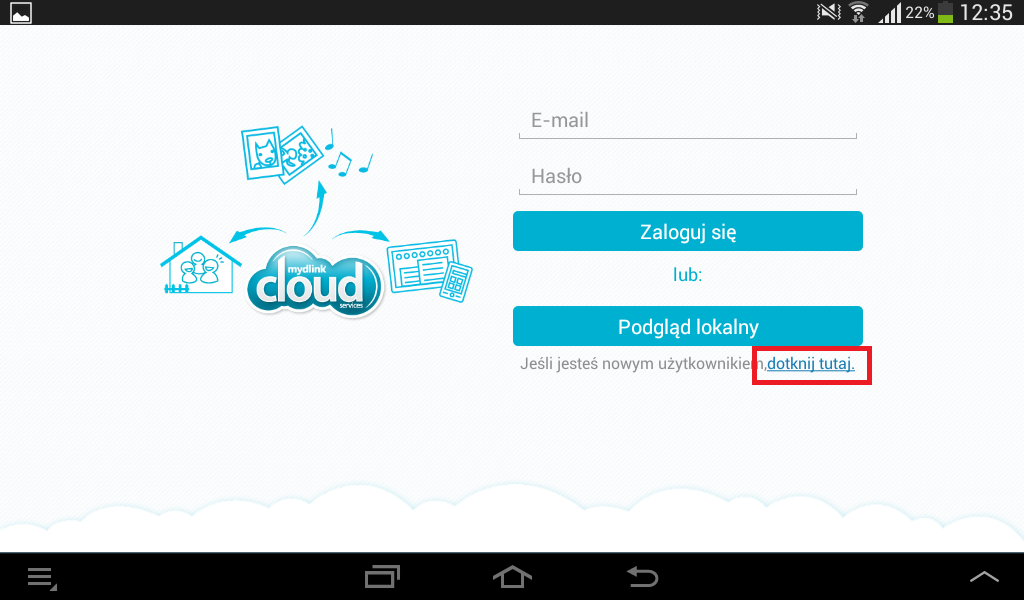
6. Jeżeli nie posiadasz konta mydlink, stuknij w link „dotknij tutaj”
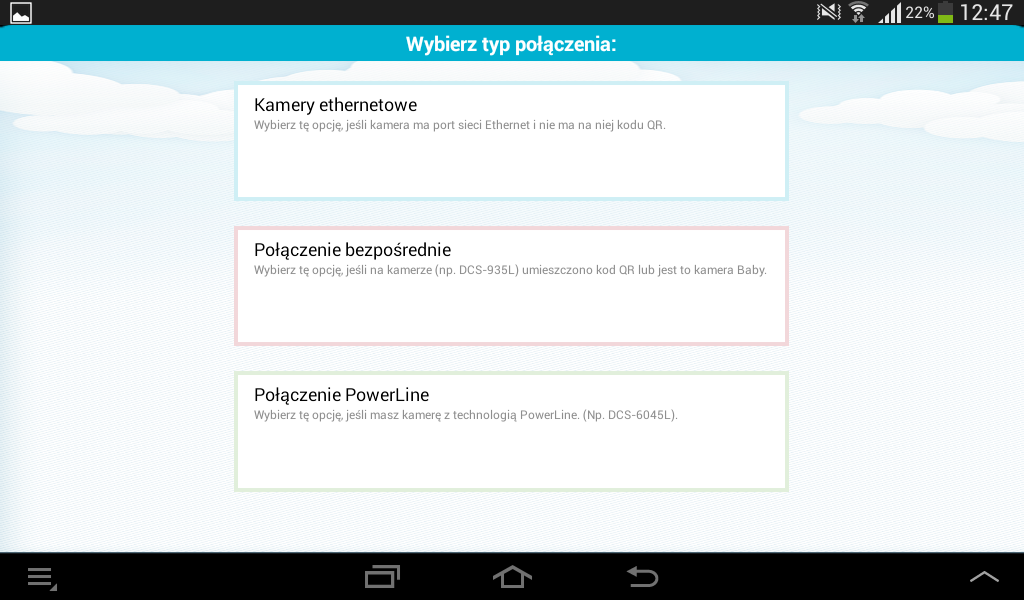
7. Wybierz typ połączenia, w tym przypadku wybierz Kamery ethernetowe
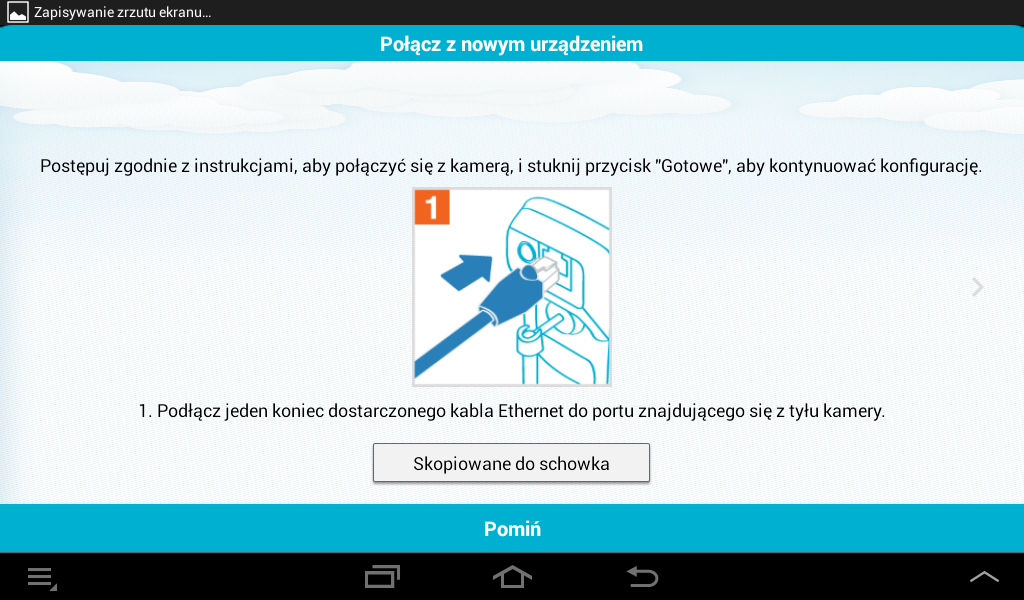
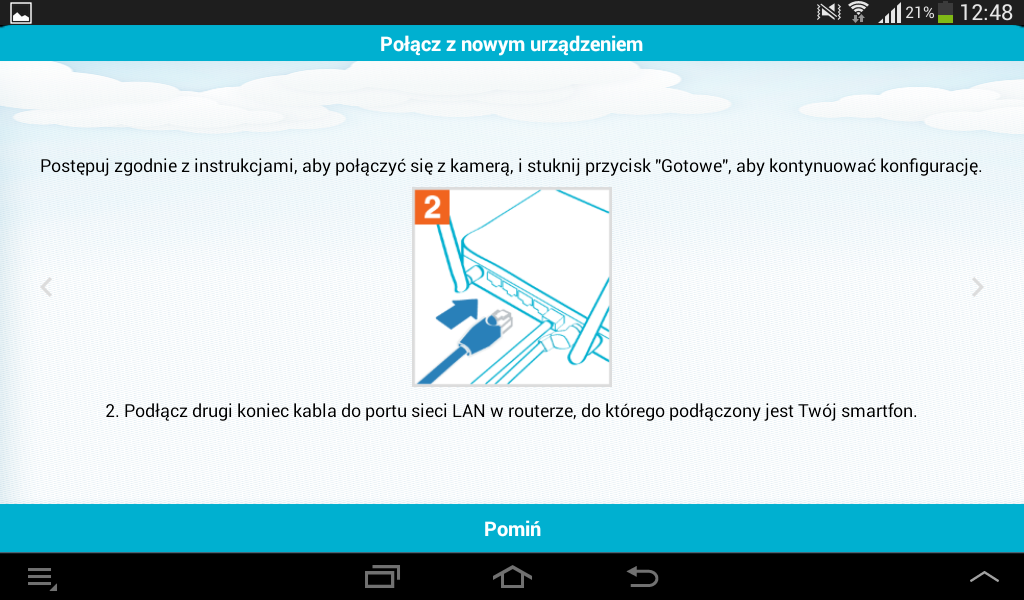
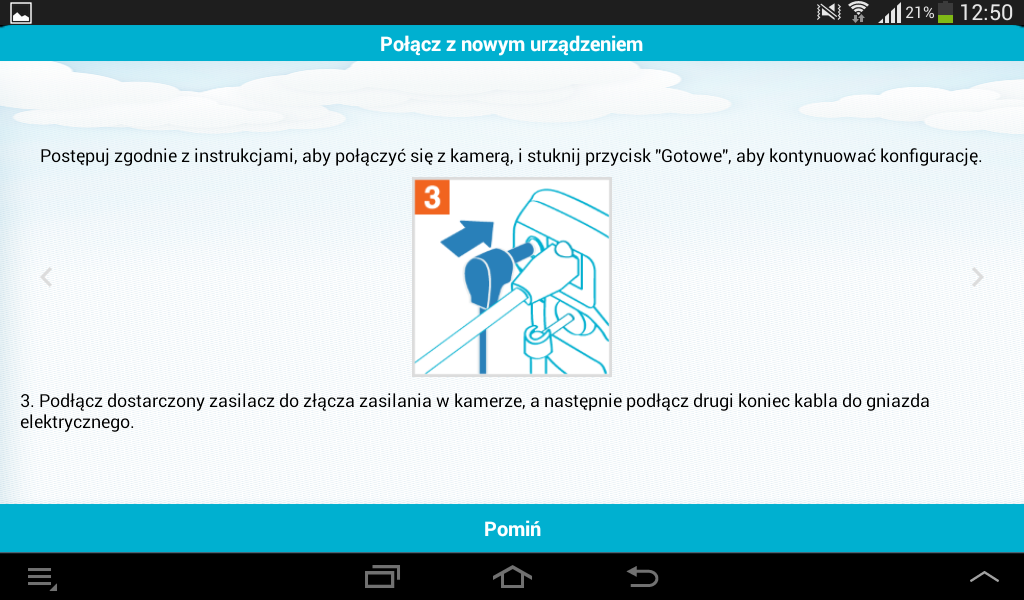
8. Postępuj zgodnie z instrukcjami pojawiającymi się w aplikacji Mydlink Lite
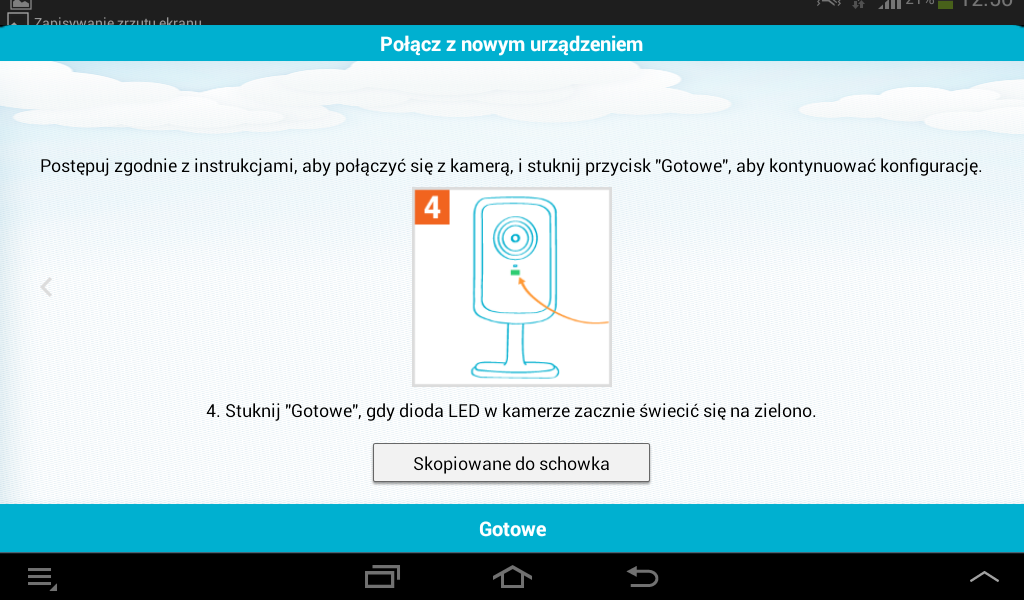
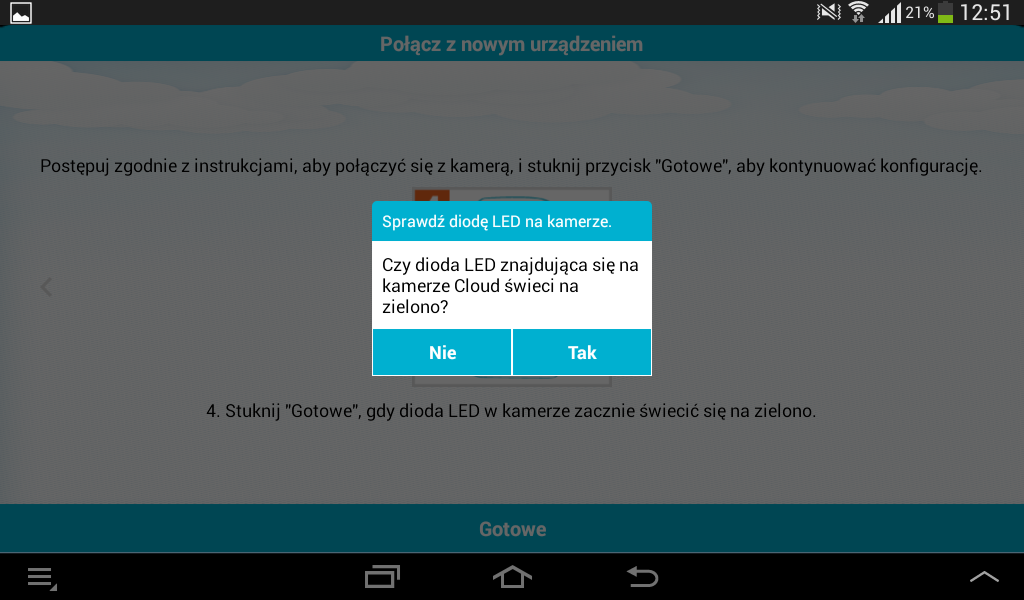
9. Stuknij przycisk Tak, jeżeli dioda LED świeci kolorem zielonym
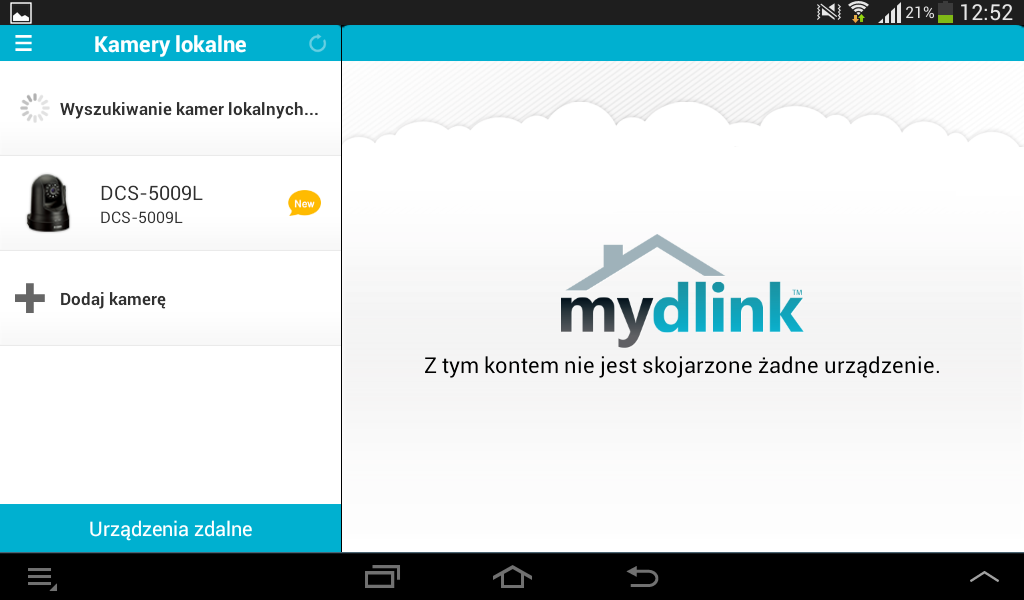
10. Zostanie wyszukana kamera w sieci lokalnej, jeżeli znajdziesz ją w liście po lewej stronie, stuknij w nią.
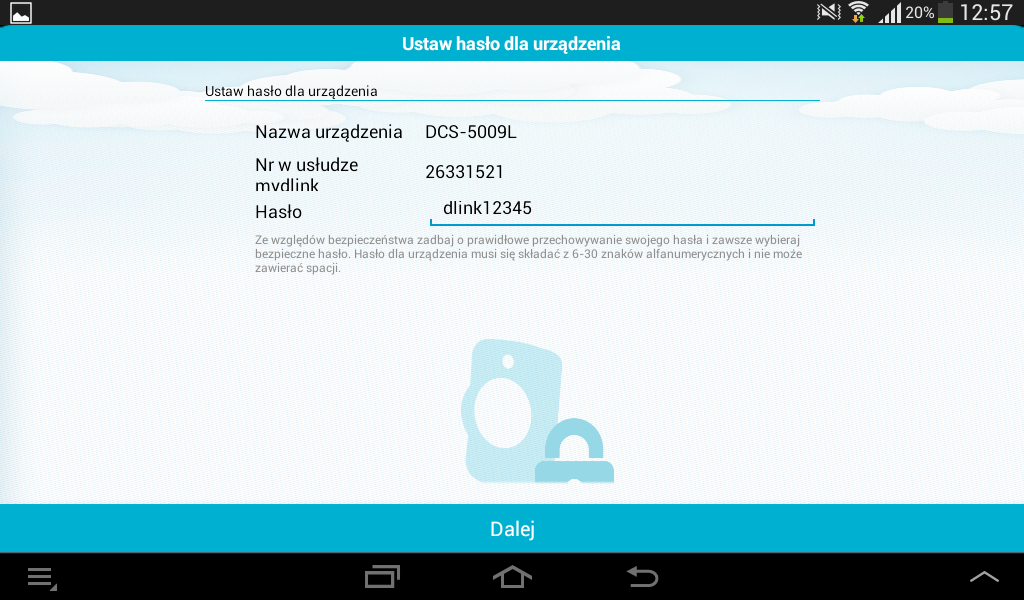
11. Wprowadź przez siebie wymyślone hasło do kamery, stuknij Dalej.
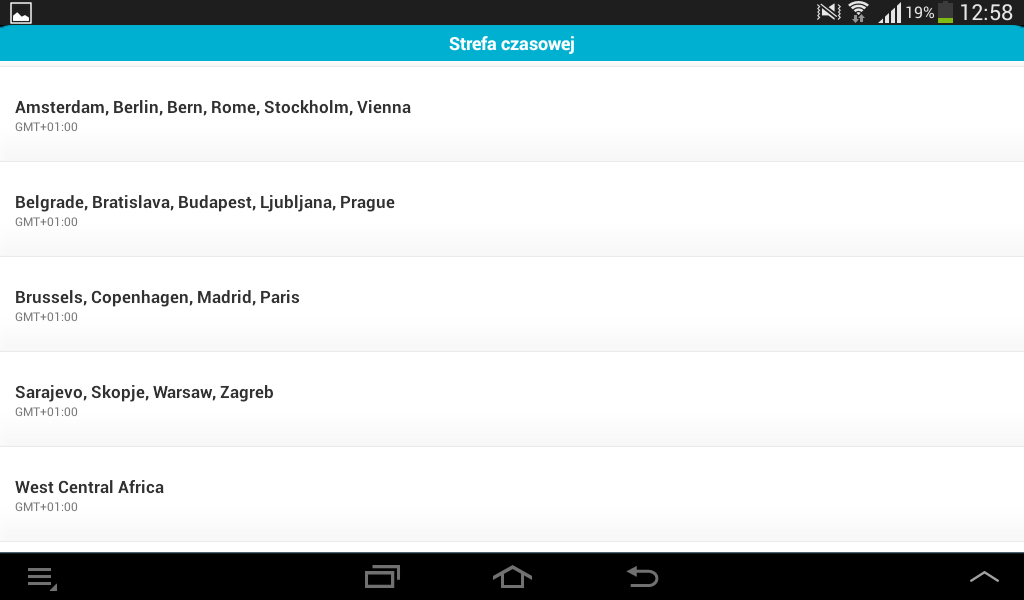
12. Wybierz strefę czasową np. GMT+1
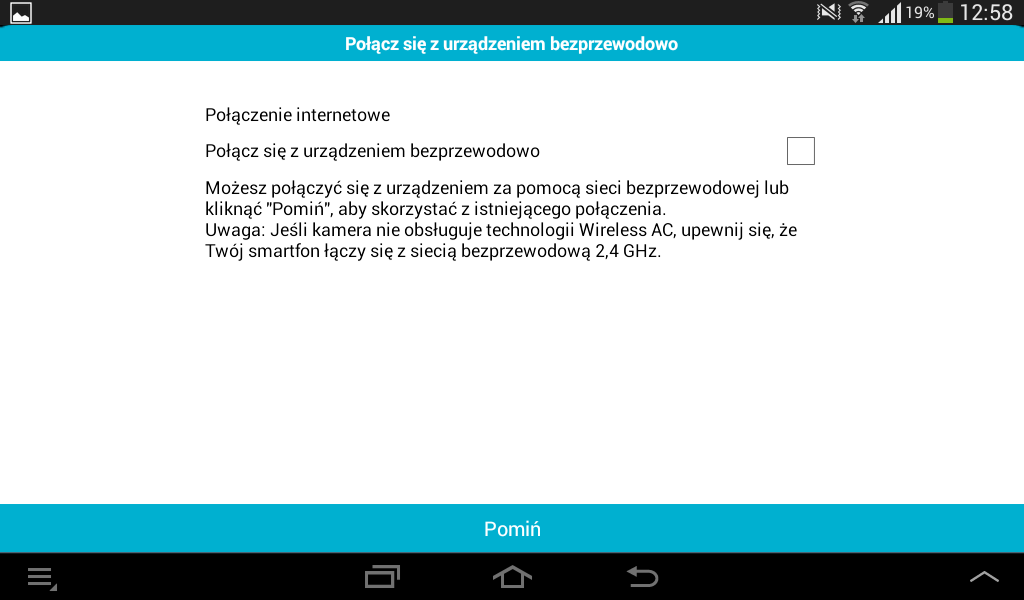
13. Teraz możesz wybrać czy chcesz się łączyć z routerem przez kabel czy bezprzewodowo
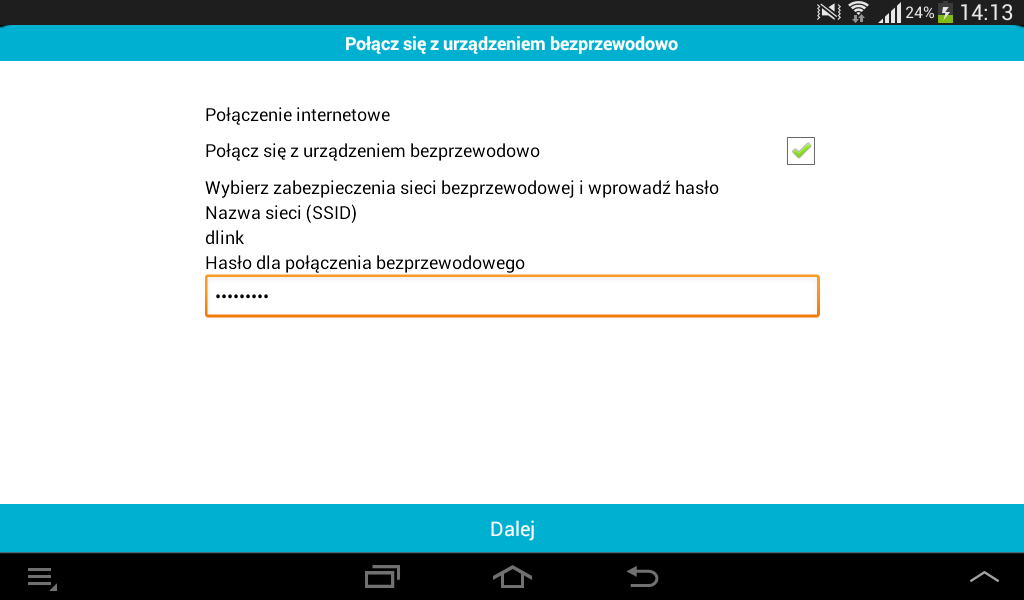
14. Jeżeli wybierzesz połączenie bezprzewodowe wprowadź hasło sieci wi-fi, stuknij Dalej.
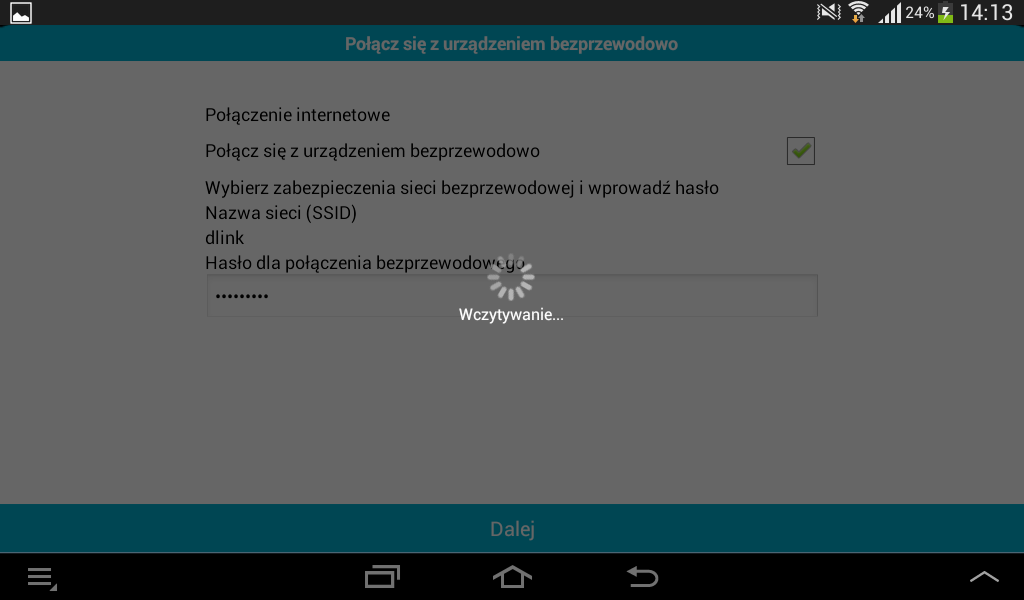
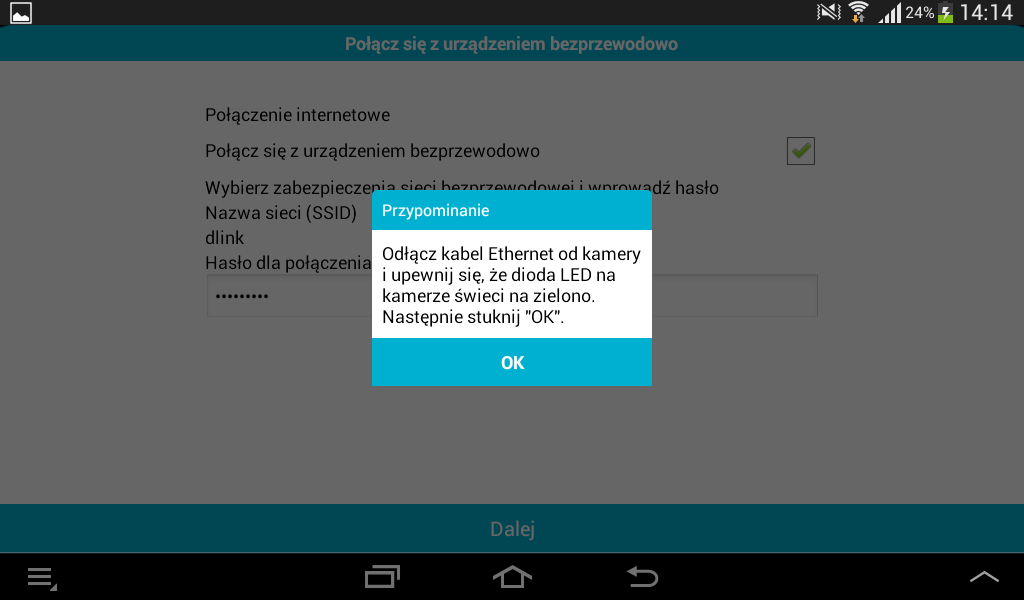
15. Odłącz teraz kabel od kamery, sprawdź czy kontrolka na kamerze świeci kolorem zielonym i stuknij OK
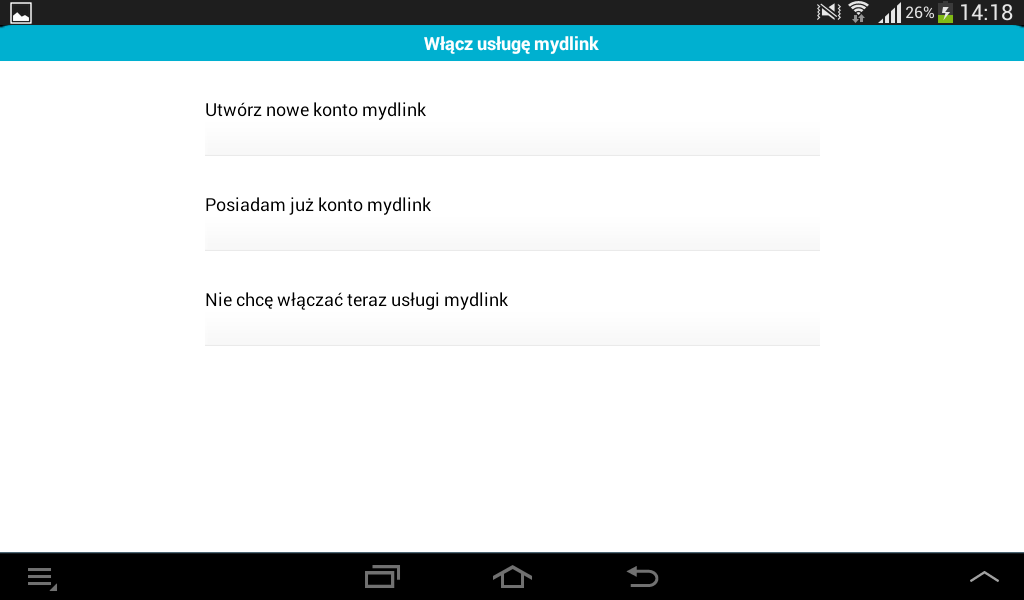
16. Wybierz czy chcesz stworzyć nowe konto w portalu mydlink, czy tylko dodać kamerę do już istniejącego. Wybierzmy utworzenie nowego konta.
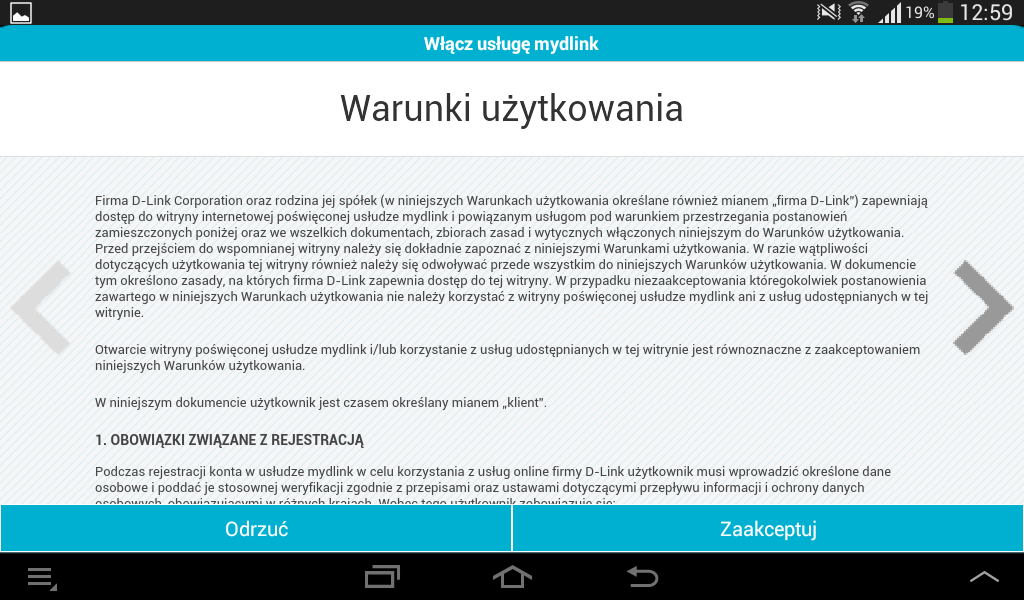
17. Zaakceptuj Warunki użytkowania
18. Wypełnij wymagane pola i stuknij przycisk Zaloguj się
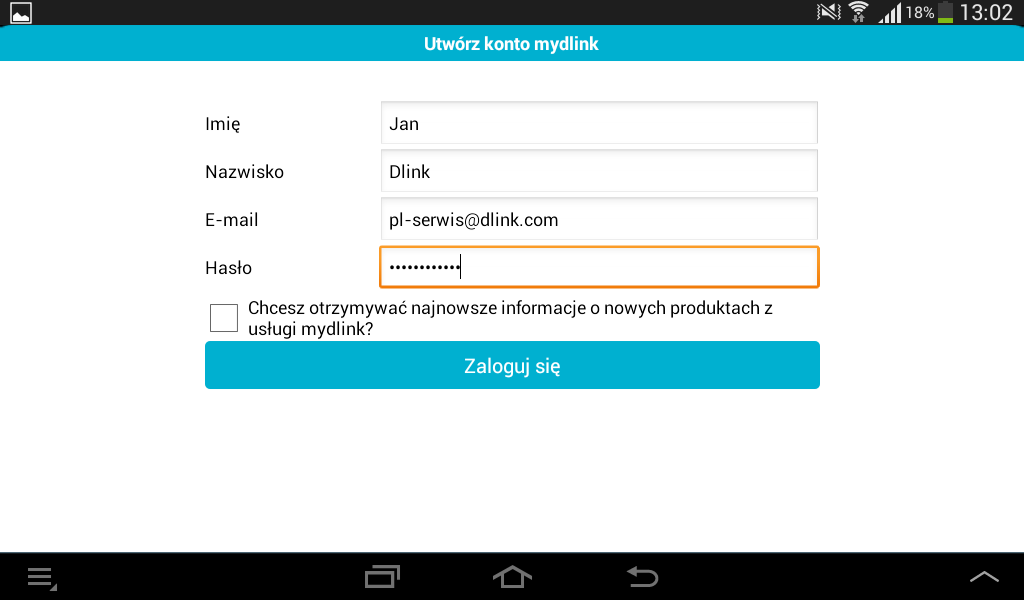
19. Na podany adres mailowy zostanie wysłany mail aktywacyjny, służący do weryfikacji konta. Zweryfikuj konto klikając odpowiedni link, w ciągu 7 dni. W przeciwnym razie konto straci ważność i nie będzie możliwe zalogowanie się do portalu mydlink.
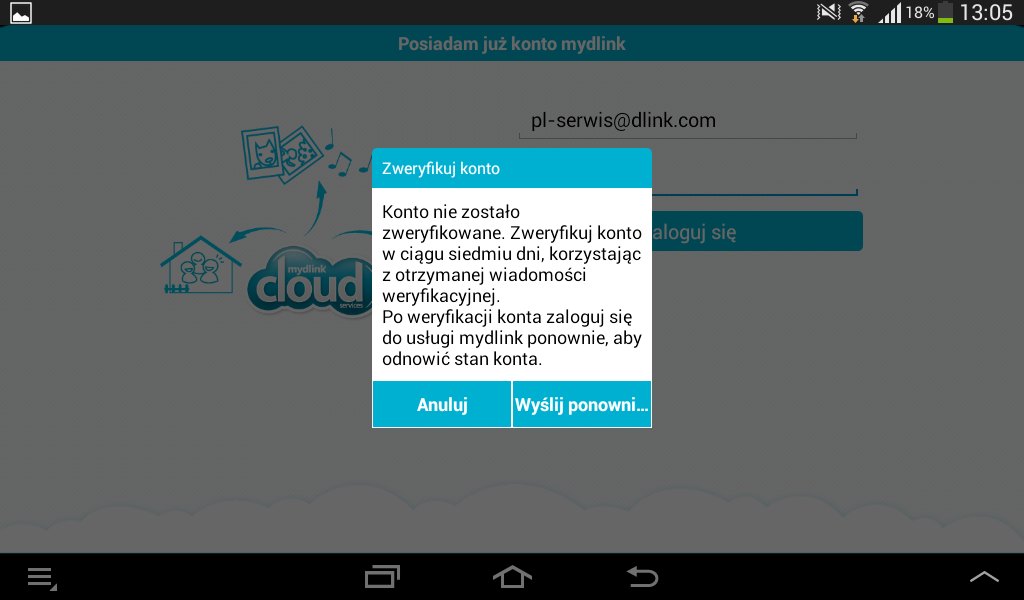
20. Kamera zostanie dodana do konta mydlink
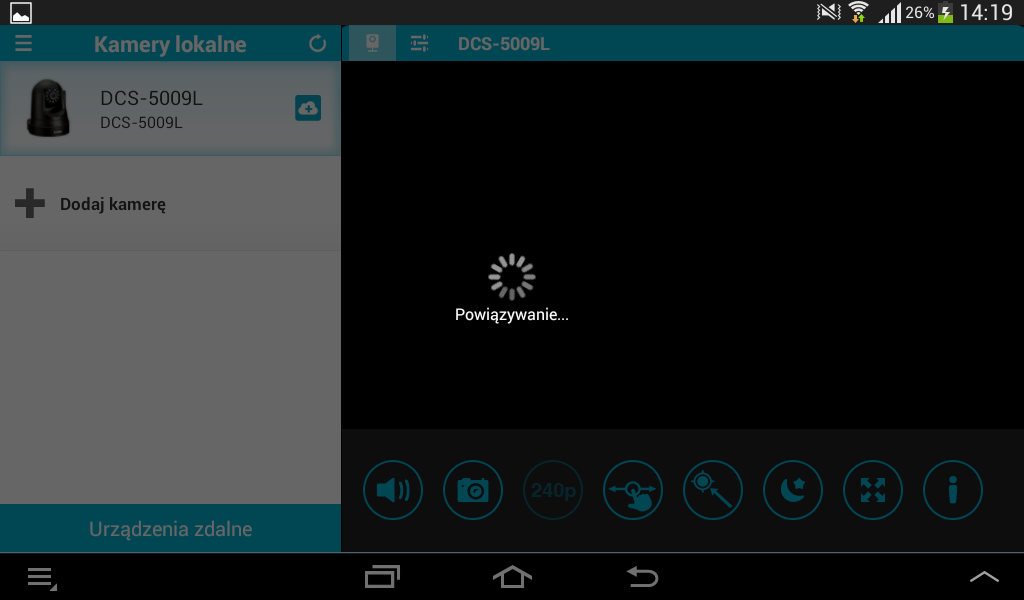
21. Kamera została dodana do konta portalu mydlink i od teraz dostępna jest w sekcji urządzenia zdalne. Od teraz możesz łączyć się z kamerą z dowolnego miejsca na ziemi, które ma dostęp do internetu.