
Comment obtenir des informations sur ma DCS-5010L utilisant mon appareil Android ?
Étape 1 - Ouvrez l'app MyDlink Home sur votre périphérique Android.
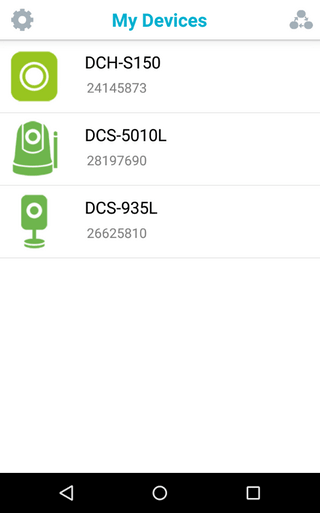
Étape 2 - Tapez sur l'icône de votre caméra afin d'afficher la vue en direct.
1 - Son : Active/désactive le son de la caméra.
2 - Capture d'écran : Enregistre dans la galerie de photos de votre appareil les images capturées à partir de la vue directe.
3 - Résolution : permet de changer les résolutions prises en charge par la caméra. (par défaut 480p).
4 - Déplacement : Permet de contrôler les mouvements prédéfinis de la caméra.
5 - Mode : état actuel du mode jour / nuit. Par défaut, l'appareil est réglé sur Auto, qui basculera automatiquement entre les modes jours et nuit.
6 - Informations : Affiche les informations concernant le flux utilisé par la vue en directe.
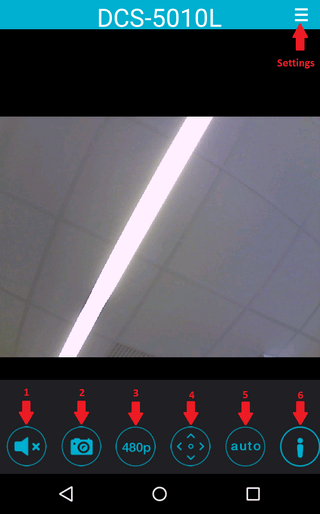
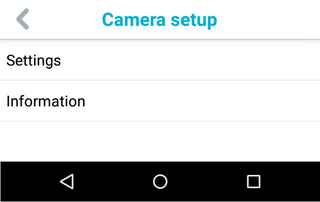
Étape 3 - Appuyez sur l'icône Paramètres, pour accéder à l'écran des paramètres.
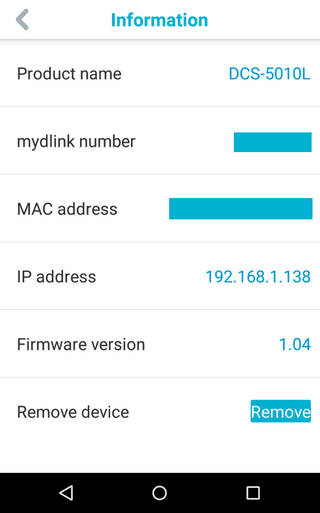
Étape 4 - Appuyez sur "Information" pour obtenir des informations concernant la caméra, telles que l'adresse IP, l'adresse MAC et le numéro mydlink.
En cliquant sur "Supprimer", vous pouvez retirer la caméra de votre compte Mydlink Home.
Vous aurez besoin de ré-exécuter le programme d'installation afin d'ajouter de nouveau la caméra à votre compte, et la voir de nouveau dans votre app Mydlink Home.
Ceci peut également aider.
- Comment puis-je configurer ma DCS-5010L sur mon périphérique Android ? Lire la réponse
- Comment configurer des positions prédéfinies (PTZ) dans ma DCS-5010L ? Lire la réponse
- Comment configurer la détection de mouvement sur ma DCS-5010L à partir de mon périphérique Android ? Lire la réponse
- Comment voir les informations relatives à ma DCS-5010L depuis mon iPad ou mon iPhone ? Lire la réponse
- How to Setup DCS-5010L with an iPad? Lire la réponse
- Que puis-je faire si j'oublie le mot de passe de ma caméra ? Lire la réponse
- Pourquoi ne puis-je pas me connecter à mon routeur sans fil ? Lire la réponse
- Pourquoi le voyant ne s'allume pas ? Lire la réponse