Descripción – Voice VLAN le permite priorizar fácilmente su tráfico de voz IP a través del switch
Ejemplo – Vamos a crear 2 VLAN:
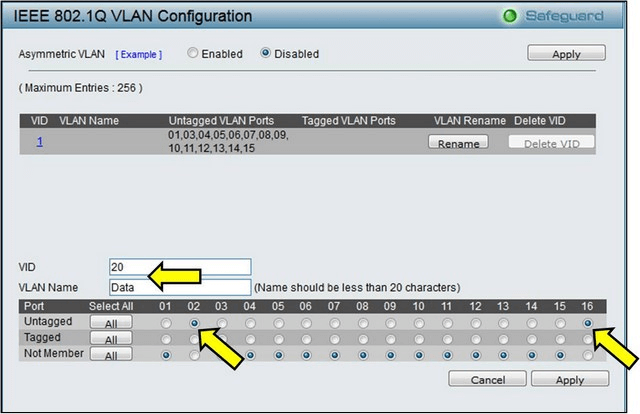
- VLAN de Datos – VID 20
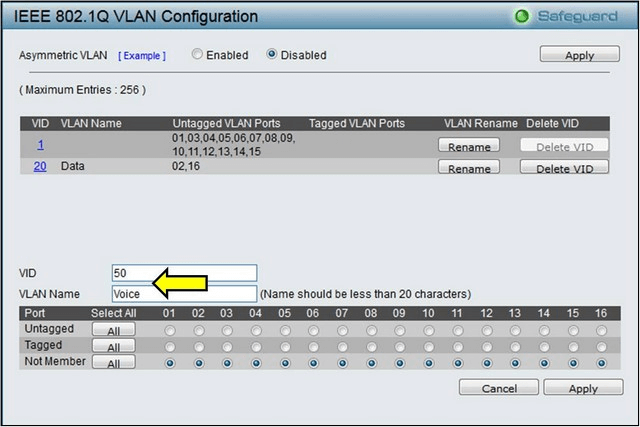
- VLAN de Voz – VID 50
-Los puertos 2 y 16 se añadirán a la VLAN de datos (porque tenemos los teléfonos conectados a estos puertos)
-Cada teléfono se ha configurado con la VLAN 50 (VLAN de voz)
 Paso 1
– Ingresar en la interfaz web de configuración del DGS-1210
Paso 2– Diríjase a
Configuration > 802.1Q VLAN
 Paso 3
– Haga click en
VLAN 1
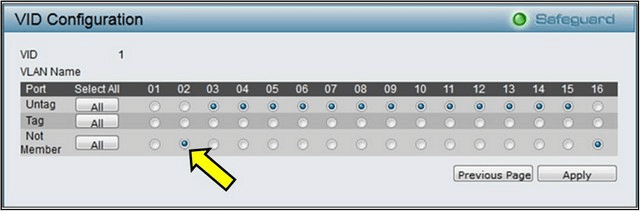
 Paso 4
– Configure como
Not Member todos los puertos donde estan conectado los telefonos ( en este ejemplo puertos 2 y 16, luego haga click en
Apply
 Paso 5
– Haga click en Add VID
 Paso 6
– Cree la VLAN de datos, agregando los puertos como Untagged en donde se encuentran los teléfonos conectados (puertos 2 y 16), luego haga click en
Apply.
 Paso 7
– Cree la VLAN de voz (dejando todos los puertos como
Not Member), luego haga click en
Apply
 Paso 8
– Diríjase a
Configuration > Voice VLAN > Voice VLAN Settings

Paso 9– Configure la Voice VLAN con los siguientes parámetros
• Voice VLAN : Enable
• VLAN ID: Especifique el ID de la VLAN creada anteriormente para voz ( en este ejemplo VID 50)
• Priority: Especifique la prioridad
Luego haga click en
Apply
 Paso 10
 – En
Voice VLAN Port Settings, cambie
Auto Detection a
Enable, luego haga click en
Apply.

Paso 11 – Diríjase a
Configuration > Voice VLAN > Voice VLAN OUI Settings

Paso 12 – Es esta sección, se debe especificar el tipo de dispositivo que va a conectar al switch, asi el switch sabrá que trafico priorizar
Nota: Si selecciona una marca predefinida, asegúrese lo que figura en Telephony OUI coincida con sus teléfonos.

Si su marca no figura en la lista, seleccione
User defined OUI, luego introduzca una descripción y la OUI
 Paso 13
– Una vez configurado, se mostraran los teléfonos en la lista
