Produkte
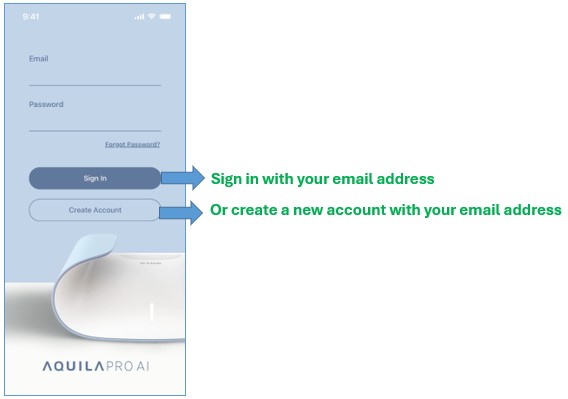
Schritt 1: Starten Sie die AQUILA PRO AI App und melden Sie sich mit Ihrem D-Link-Konto an.
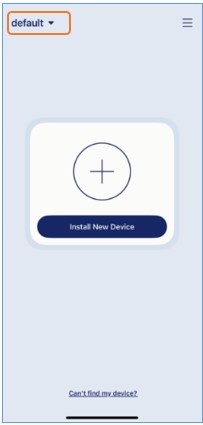
Schritt 2: Wählen Sie einen Standort für Ihren Smart Plug. Es gibt einen Standard-Standort.
Schritt 3: Schalten Sie den Smart Plug ein und warten Sie, bis die Status-LED orange blinkt. Innerhalb von 30 Sekunden erscheint eine Aufforderung. Tippen Sie auf Gerät hinzufügen.

Hinweis: Achten Sie darauf, dass Bluetooth auf Ihrem Mobilgerät aktiviert ist, damit der Smart Plug gefunden werden kann. Wenn Sie nicht automatisch aufgefordert werden, tippen Sie auf  , um das Gerät hinzuzufügen.
Schritt 4: Sie werden aufgefordert, der App zu erlauben, die Benachrichtigungs-, Standort- und lokalen Netzwerkeinstellungen Ihres mobilen Gerätes zu verwenden. Tippen Sie auf Weiter, um fortzufahren.

Schritt 5: Tippen Sie auf Weiter, um den QR-Code auf der Seite des Gerätes zu scannen.
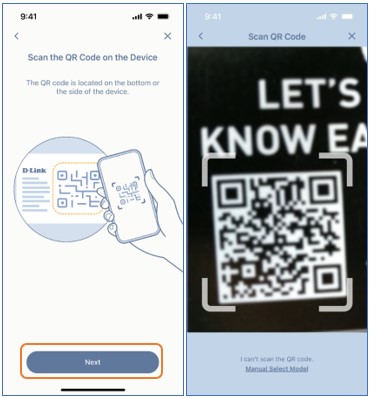
Schritt 6: Vergewissern Sie sich, dass das Gerät angeschlossen und eingeschaltet ist. Wenn die LED orange zu blinken beginnt, tippen Sie auf Weiter.

Schritt 7: Wählen Sie ein WLAN-Netzwerk für Ihren Smart Plug.

Schritt 8: WLAN-Kennwort eingeben. Tippen Sie dann auf Bestätigen.

Schritt 9: Warten Sie, während das Gerät eine Verbindung zur Cloud herstellt.

Schritt 10: Geben Sie Ihrem Gerät einen neuen Namen. Tippen Sie dann auf Weiter.

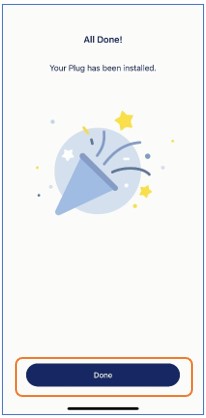
Schritt 11: Das Gerät wurde erfolgreich eingerichtet. Tippen Sie auf Fertig.
Schritt 12: Es sind automatisch neue Automationsregeln erstellt worden. Tippen Sie zum Fortfahren auf OK.

Schritt 13: Prüfen Sie, wie die Energie-Aktivitätserkennung funktioniert. Tippen Sie auf Fertig, um die Einrichtung abzuschließen.

Hinweis: Diese Funktion ermöglicht Ihnen die Einrichtung eines Schwellwertes für den Energieverbrauch. Wenn das verbundene Gerät für eine bestimmte Dauer weniger Energie verwendet als die eingestellte Watt-Zahl, wird basierend auf Ihrer Automationsregel eine Push-Nachricht gesendet. Um die Schwellwerte Ihres Smart Plugs mit der AQUILA PRO AI App anzupassen, lesen Sie bitte: „Was ist die Funktion Energie-Aktivitätserkennung auf meinem Smart Plug, und wie kann ich sie konfigurieren?“