
Comment configurer un enregistrement sur calendrier sur mon DNR-312L?
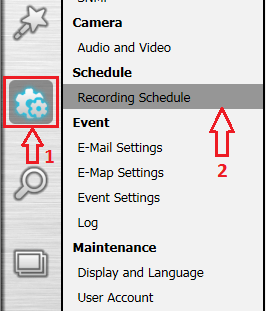
Étape 1 – Cliquez sur l’icône (marquée par le 1 de l’image ci-dessous) et cliquez ensuite sur « Recording Schedule »
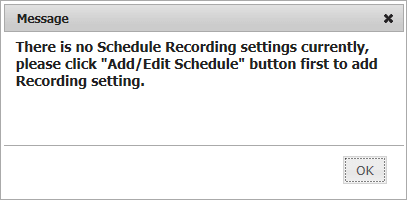
Étape 2 – S’il s’agit de la première fois que vous accédez à cette page, vous verrez ce message suivant
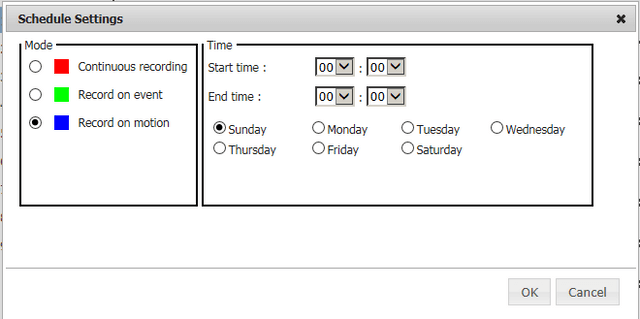
Étape 3 – Pour configurer un calendrier pour la première caméra, il suffit de cliquer sur « Add / Edit Schedule ». Ici, vous pouvez sélectionner le type d'enregistrement que vous souhaitez (continu, enregistrement sur un événement spécifique, ou enregistrement sur mouvement). Vous pouvez régler l'heure de début et de fin, et le jour de la semaine. Cliquez sur « OK » pour ajouter le calendrier.
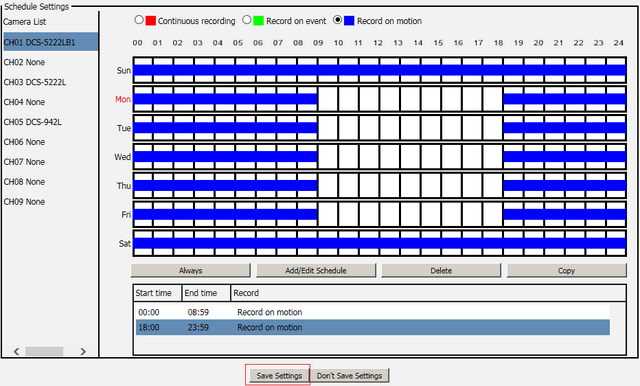
Étape 4 – Vous pouvez configurez plusieurs plages horaires par jour, par exemple si vous voulez configurer un enregistrement de votre camera uniquement sur détection de mouvement aux heures d'ouverture et fermeture, ou seulement la nuit, alors vous pouvez cliquer sur « Add / Edit Schedule » à nouveau pour ajouter une deuxième plage horaire.

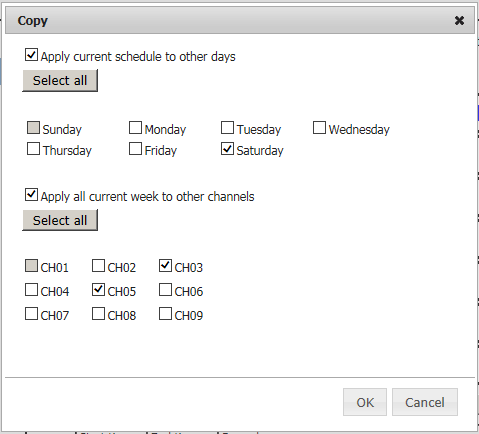
Étape 5 – Si vous souhaitez copier le même calendrier à des jours différents ou pour différentes caméras, sélectionnez le calendrier et cliquez sur « Copy ». Ici, vous pouvez sélectionner un autre jour(s) à copier. Si vous voulez seulement copier le calendrier sur d'autres caméras, décochez l'option « Apply current schedule to other days ». Sélectionnez l'option « Apply all current week to other channels » pour appliquer le calendrier à d’autres caméras.
Étape 6 – Une fois le calendrier configuré, cliquez sur « Save Settings » pour enregistrer l’enregistrer.
Ceci peut également aider.
- Comment puis-je ajouter une caméra à mon DNR-312L? Lire la réponse
- Comment puis-je lire ou exporter les vidéos de mon DNR-312L Lire la réponse
- Comment puis-je supprimer une caméra du DNR-312L? Lire la réponse
- Comment configurer la détection de mouvement sur les caméras configurées au DNR-312L? Lire la réponse
- Comment puis-je sauvegarder les données vidéo de mon DNR-312L? Lire la réponse