
Comment configurer mon DSP-W215 sur Android ?
- Un périphérique Android
- Carte d'installation rapide
- Lecteur de QR Code
Etape 1 – Branchez le DSP-W215 dans une prise de courant et maintenez le bouton reset pendant 10 secondes jusqu'à ce que le voyant “Orange” clignote.
Etape 2 – Ouvrez votre périphérique Android et allez sur Google Play pour télécharger l'application Mydlink Home.
Etape 3 – Une fois installée, tapez sur l’icône Mydlink Home sur votre périphérique Android et entrez les informations de connexion de votre compte Mydlink Home
Tapez “Terminé” puis “Connexion”
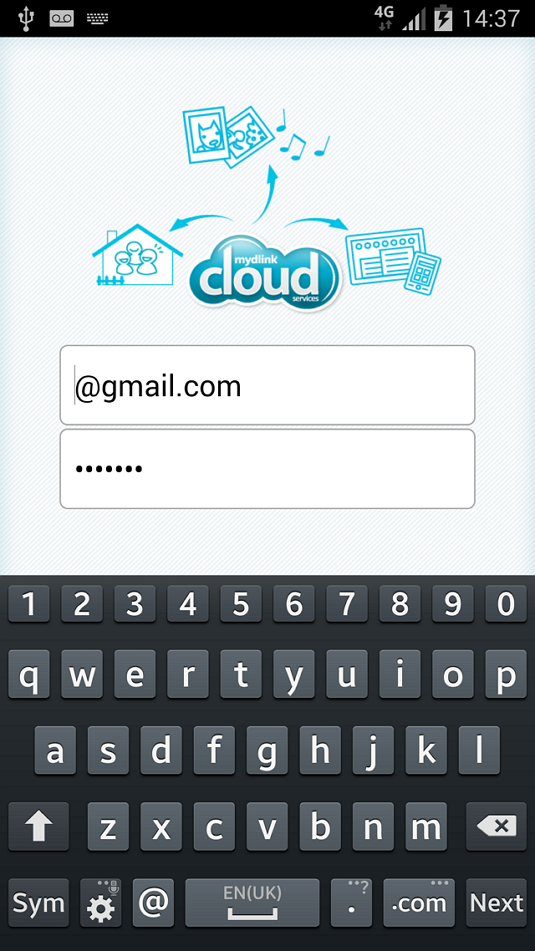
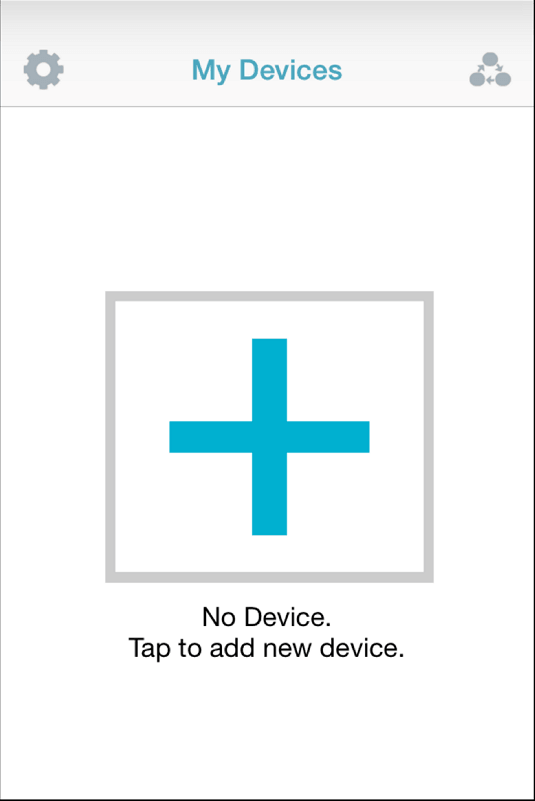
Etape 5 – Un écran “Parametrage QR Code” apparait :
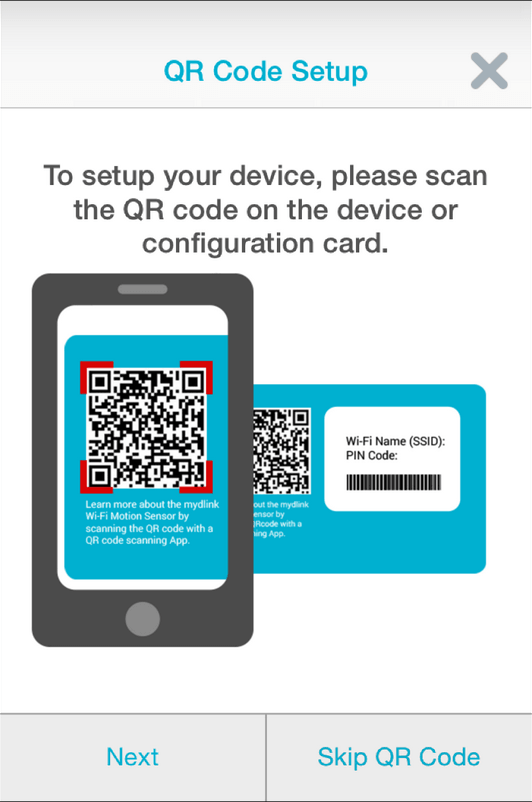
Vous avez ici 2 options:
- Tapez “Suivant” pour scanner le QR Code
- Tapez “passer le Code QR”
Etape 5a – Tapez “Suivant” pour scanner le QR Code
Passez le “QR Code” situé à l'arrière de la “Carte d'installation rapide” devant le lecteur de Code QR.
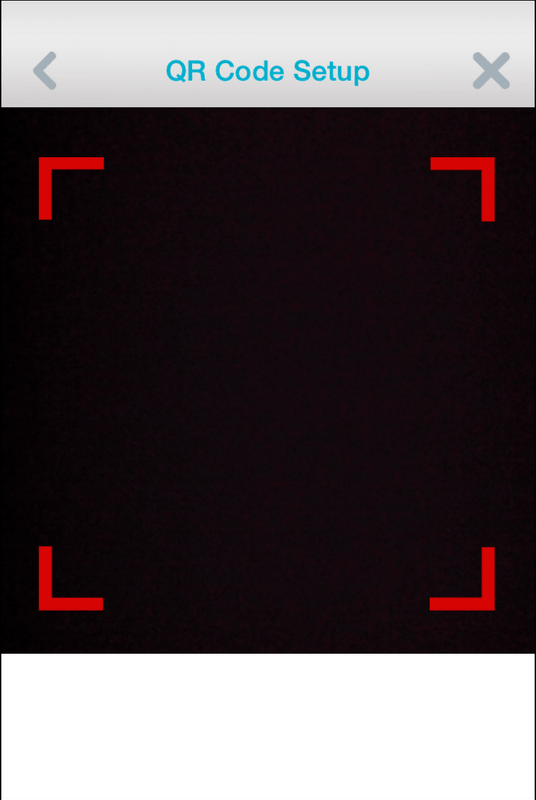
Allez ensuite à l'Etape 6
Etape 5b – Tapez Passer le Code QR puis tapez SmartPlug puis choisissez DSP-W215
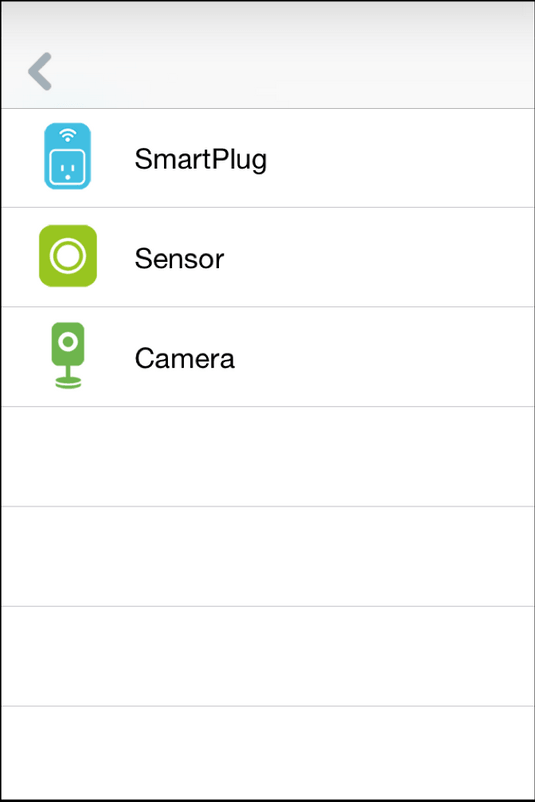
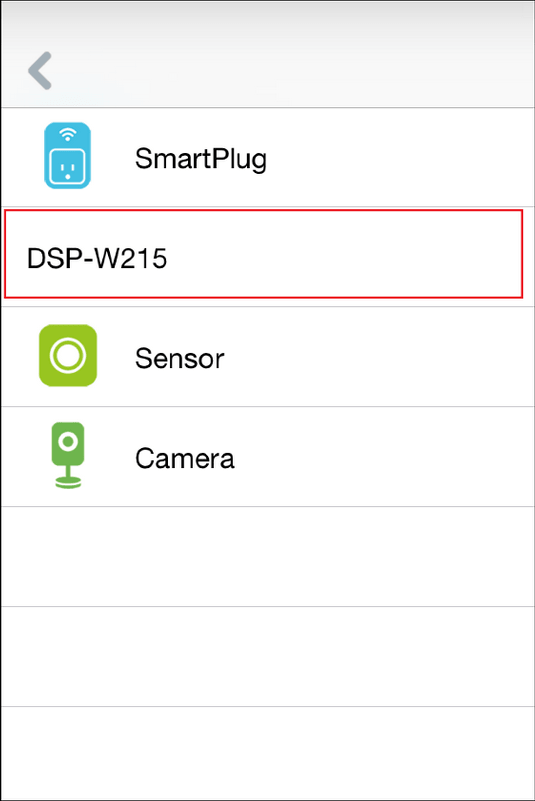
Etape 6 – Assurez vous que le DSP-W215 est bien branché sur une prise de courant active
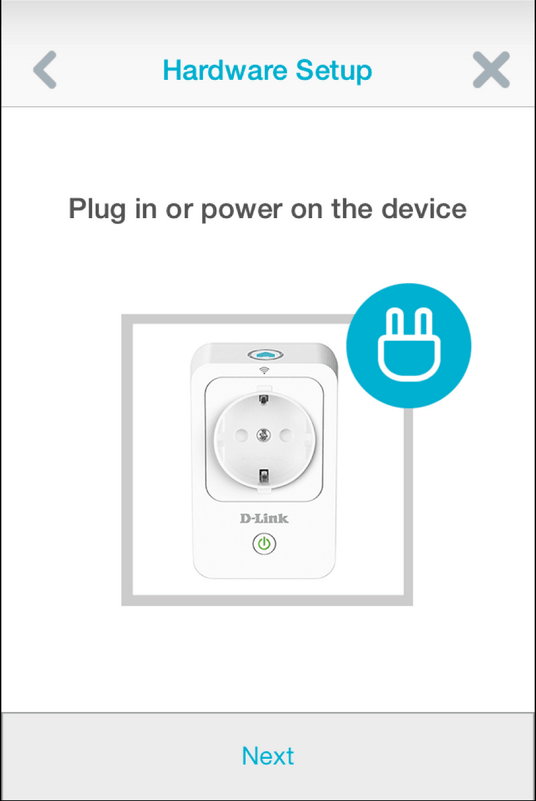
Tapez “Suivant”
Etape 7 – Assurez-vous que le voyant “Orange” clignote
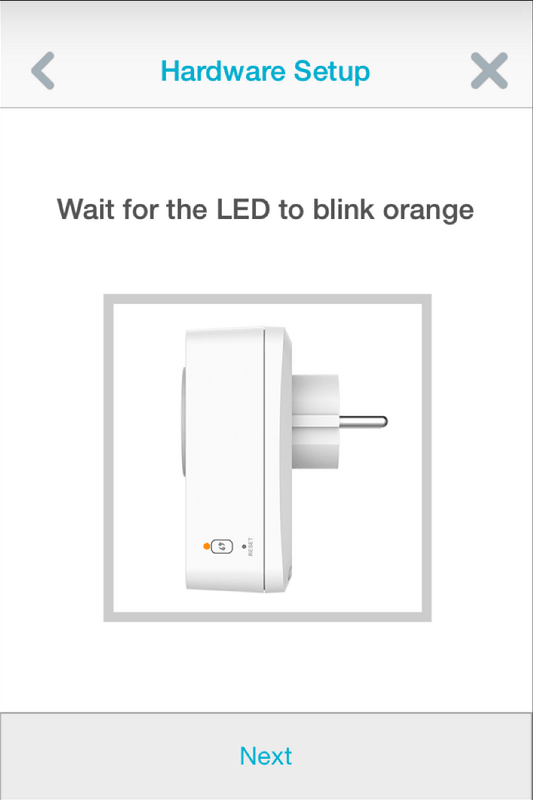
Tapez “Suivant”
Etape 8 – Ici, deux options vous sont proposées :- Configurer Manuellement – Tapez “Manuelle” et allez à l'Etape 8a
- Configurer avec WPS (si votre routeur ou votre produit sans fil le supporte) – Tapez “Suivant” et allez à l'Etape 8b
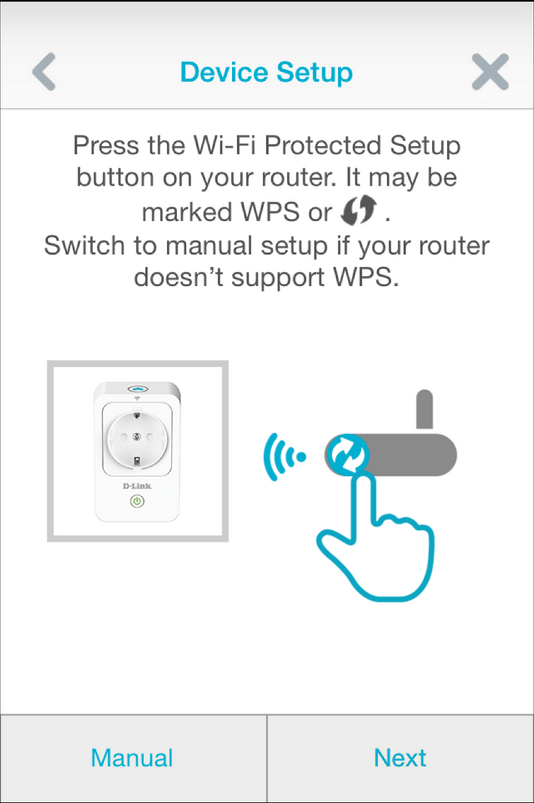
Etape 8a – Tapez “Manuelle”
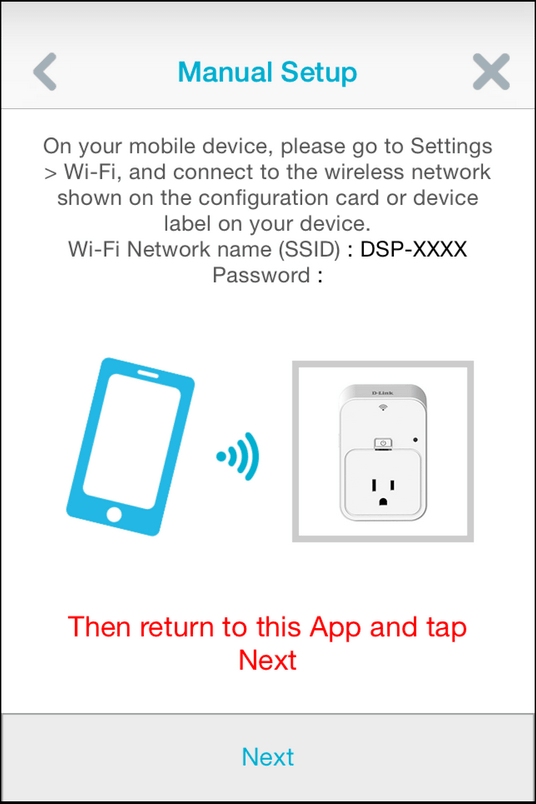
NE TAPEZ PAS SUR SUIVANT, allez à l'ETAPE 9
Etape 8b – Si votre routeur supporte WPS, appuyez sur le bouton indiqué  ou WPS et sur le même bouton sur le DSP-W215 puis tapez “Suivant”
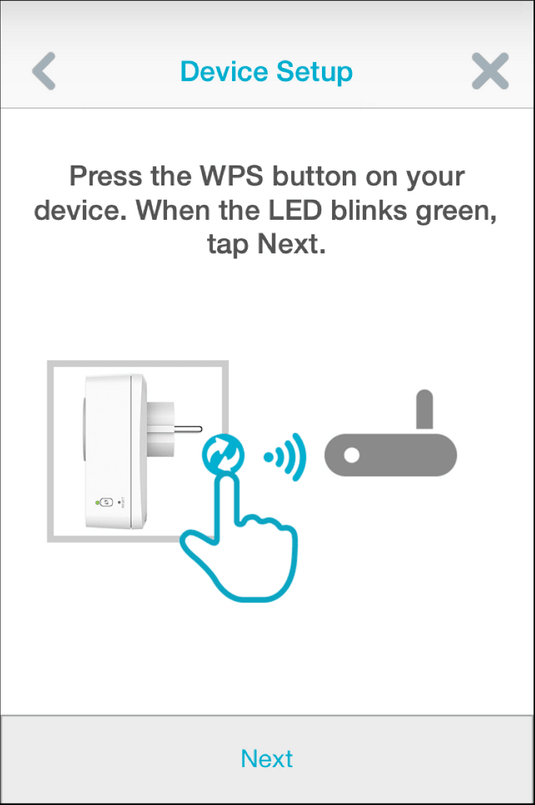
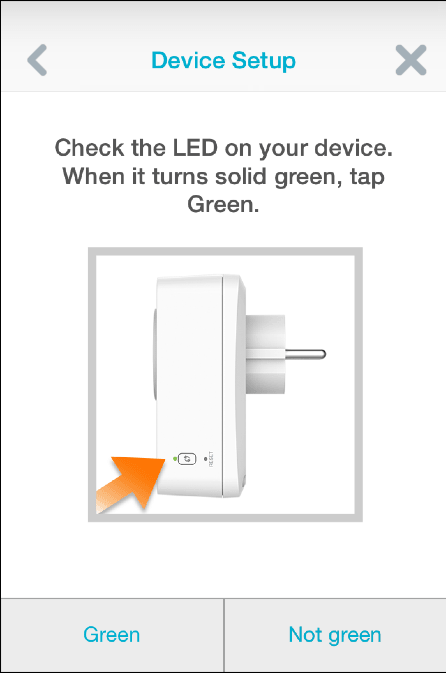
Lorsque le voyant clignote en “Vert” tapez “Suivant”. Lorsque le voyant est vert fixe, tapez “Vert” puis allez à l'Etape 11
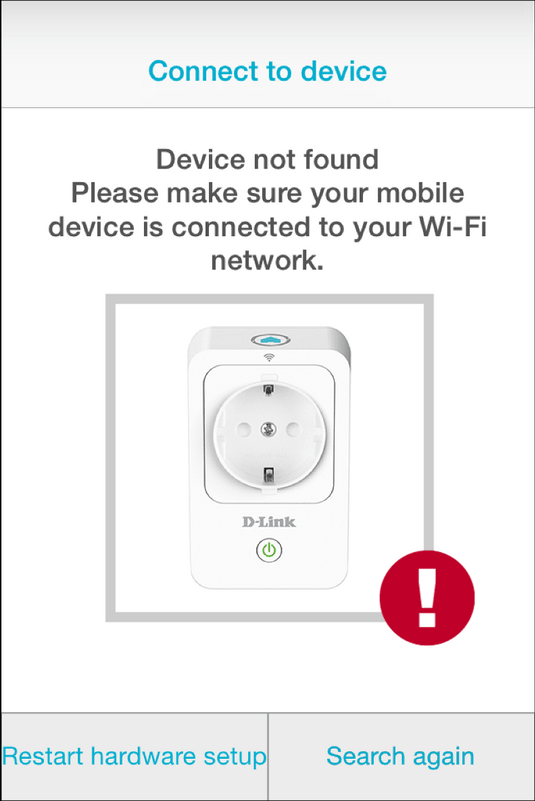
Si vous obtenez le message ci-dessous, Merci de vérifier votre connexion et sélectionnez l'un des choix suivants : Tapez “Redémarrer la configuration matérielle” pour revenir à l'Etape 5 ou tapez “Relancer la recherche” pour revenir à l'Etape 11
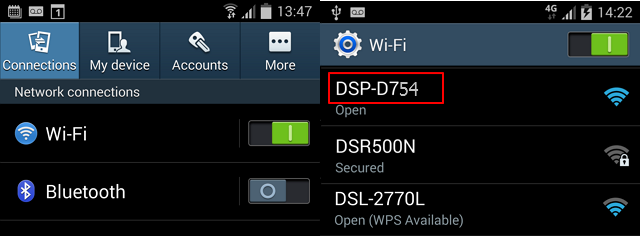
Etape 9 – Appuyez sur le bouton “Home” de votre périphérique Android puis allez dans > Paramètres > Connexions > Wi-Fi
Connectez-vous au réseau sans-fil de votre DSP-XXXX.
Dans notre exemple, il s'agit de “DSP-D754”
Etape 10 – Une fois connecté au réseau sans-fil de votre DSP-W215, retournez sur l'application Mydlink Home
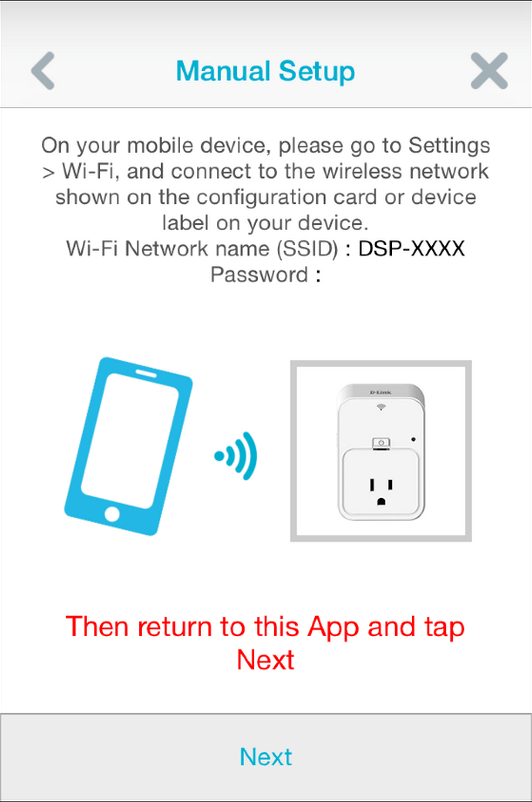
Tapez “Suivant”
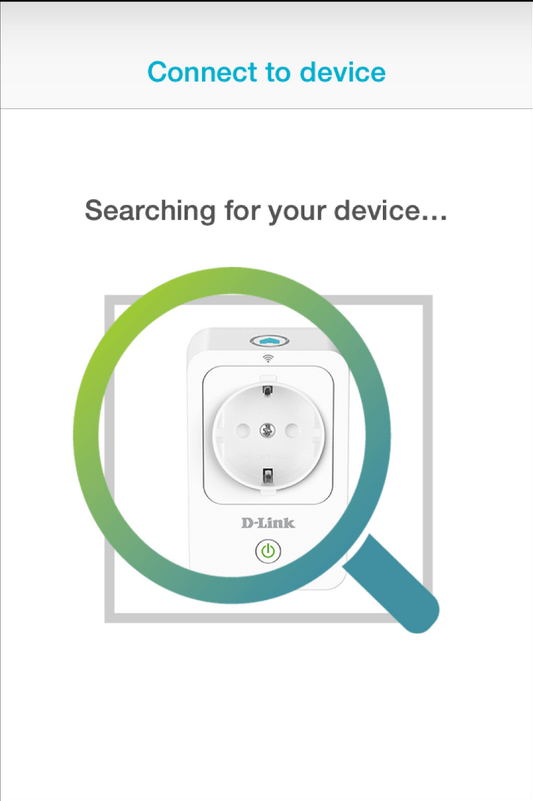
Etape 11 – l'assistant va maintenant afficher “Recherche de votre périphérique en cours …”
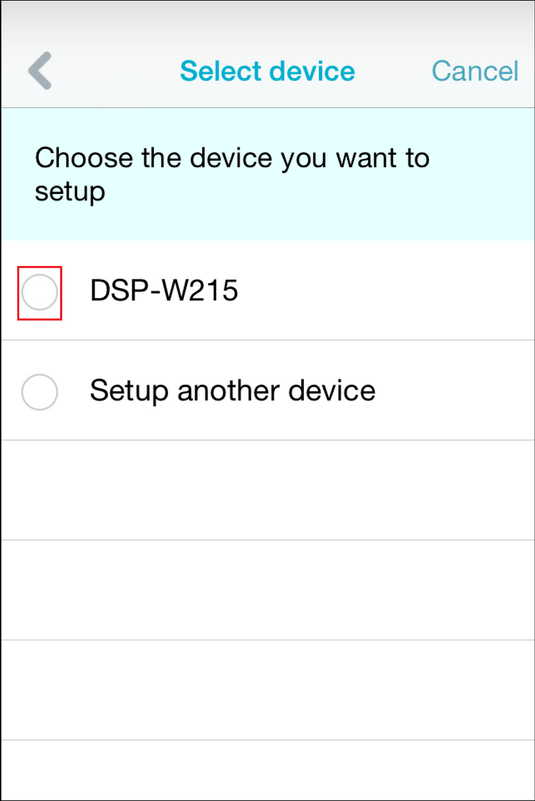
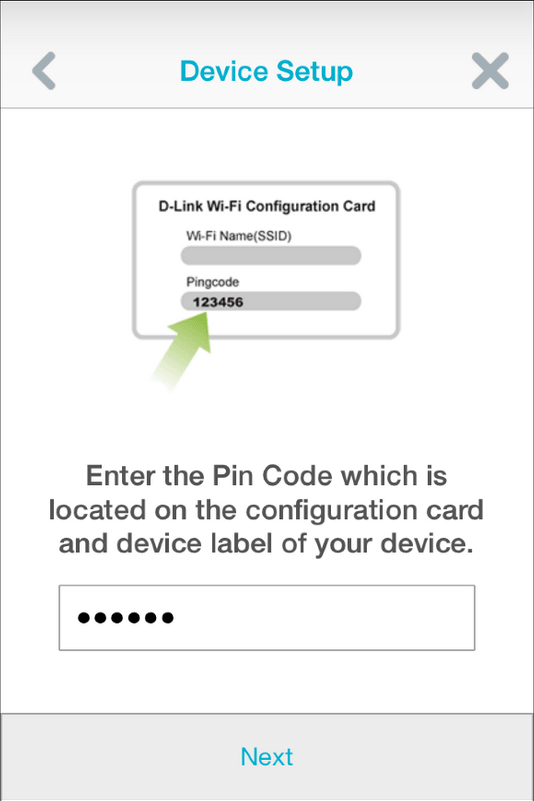
Tapez “Suivant”
Etape 13 – Tapez pour choisir le réseau sans fil auquel vous souhaitez vous connecter (Ignorez ceci si vous utilisez WPS et allez à l'Etape 17)
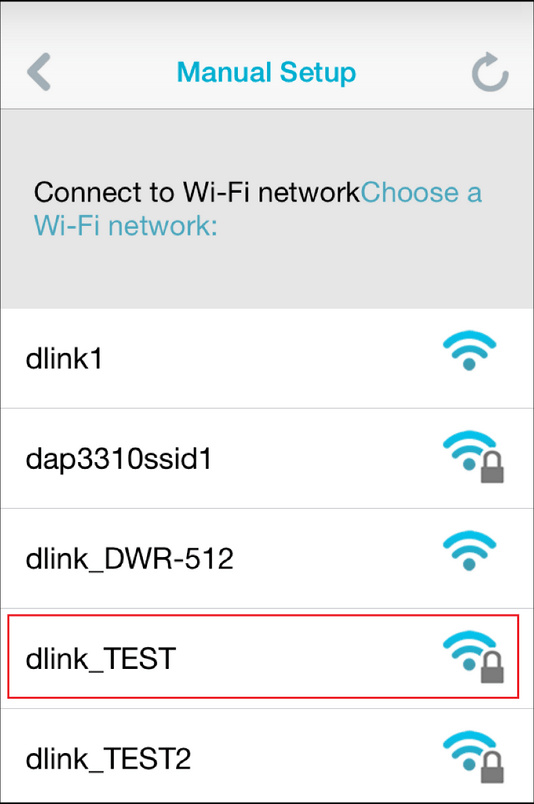
Etape 14 – Appuyez sur le bouton “Home” de votre périphérique Android puis allez dans > Paramètres > Connexions > Wi-Fi
Connectez-vous ensuite au réseau sans fil sélectionné à l'Etape 13
Dans notre exemple, il s'agit de “dlink_TEST”
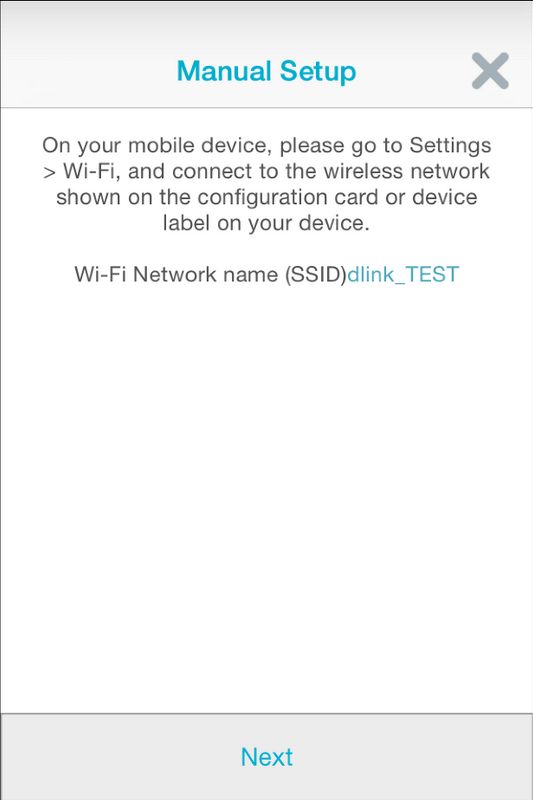
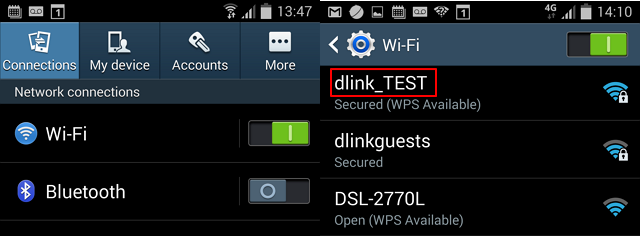
Tapez “Suivant”
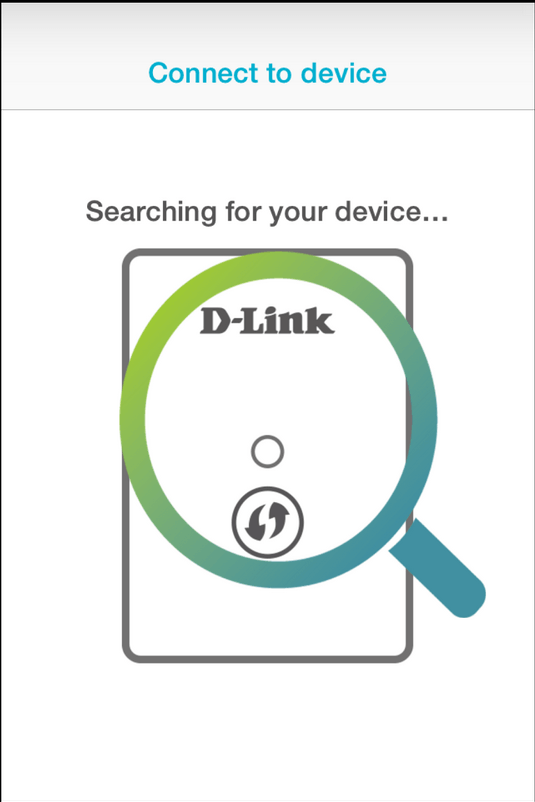
Etape 15 – l'assistant va maintenant afficher “Recherche de votre périphérique en cours …”
Etape 17 – Ici, vous pouvez renommer votre périphérique. Par exemple : “Living Room”. Dans notre exemple, nous lui avons donné par défaut “DSP-W215”
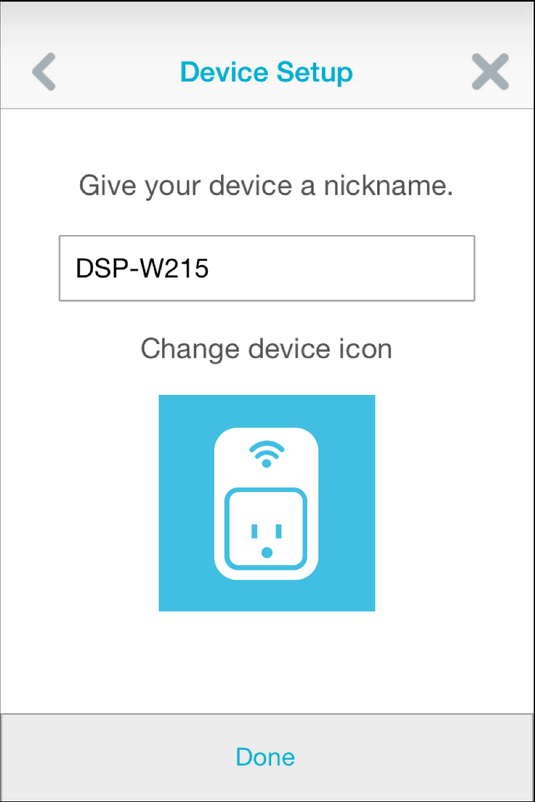
Tapez sur “Terminé”
Etape 18 – Vous pouvez maintenant voir que votre nouveau périphérique a été ajouté et est prêt à être configuré
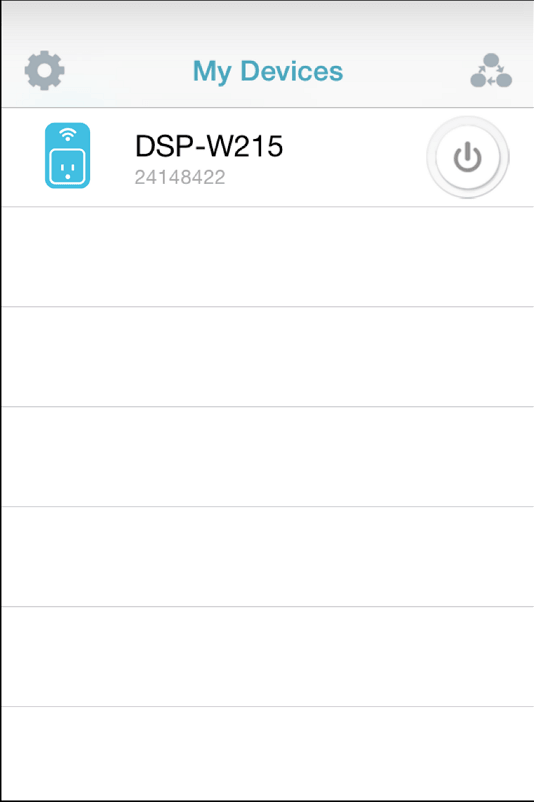
Etape 19 – Tapez le bouton  pour allumer le produit.
Ceci peut également aider.
- Je n'arrive pas a lire le QR code sur mon produit ... Lire la réponse