
Comment mettre en place des règles de filtrage de site web sur mon routeur ?
Démarrez votre navigateur et entrez http://dlinkrouter.local ou http://192.168.0.1 dans la barre d'adresse.
Identifiez-vous puis suivez les étapes suivantes :
Étape 1 : Cliquez sur Features -> Website Filter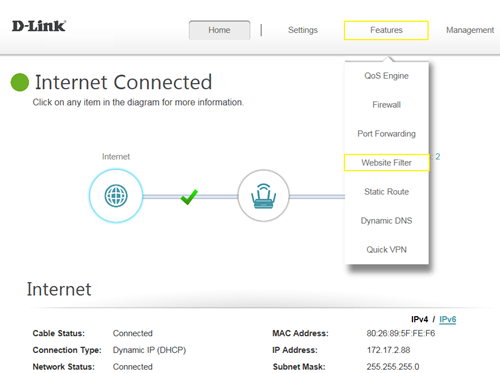
Étape 2 : Si vous souhaitez créer une liste de sites web que vous souhaitez bloquer, sélectionnez DENY computers access to ONLY these sites dans le menu à choix déroulant. Tous les autres sites seront accessibles.
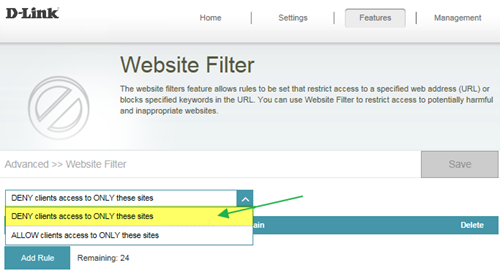
Si vous souhaitez créer une liste de sites web que vous souhaitez autoriser, sélectionnez ALLOW computers access to ONLY these sites dans le menu à choix déroulant. Tous les autres sites seront bloqués.
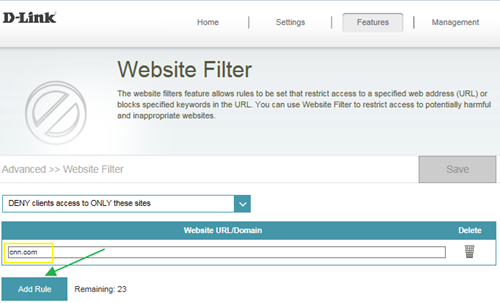
Étape 3 : Vous pouvez spécifier jusqu'à 15 sites web dans la liste. Afin d'ajouter un nouveau site web dans la liste, cliquez sur Add Rule, et entrez l'URL ou le domaine que vous souhaitez écarter ou au contraire permettre dans la colonne Website URL/Domain column, cliquez sur save.
Note:
1. Si vous souhaitez supprimer un règle, cliquez sur l'icône en forme de poubelle correspondant à cette dernière dans la colonne Delete. Si vous souhaitez éditer une règle, remplacez simplement l'URL ou le domaine.
2. Les sites web https ne peuvent pas être filtrés. Par exemple : Facebook, YouTube, Amazon…etc. Si nécessaire, utilisez le service payant OpenDNS afin d'obtenir le résultat souhaité.
Ce service est disponible à l'adresse : https://www.opendns.com/setupguide/. Il existe une période d'essai gratuite de 15 jours. Enregistrez un nouveau compte, suivez les indications afin de mettre en place le service.
Note: Pensez à vérifier que le DNS Relay est activé (il est activé par défaut).
Ceci peut également aider.
- Comment sauvegarder/restaurer la configuration de mon routeur ? Lire la réponse
- Comment changer le mot de passe par défaut de mon routeur ? Lire la réponse
- Comment changer l'adresse IP de mon routeur ? Lire la réponse
- Comment configurer le mode 802 11 (Sans fil) de mon routeur ? Lire la réponse
- Comment configurer la réservation DHCP (Réservation d'adresse IP) sur mon routeur ? Lire la réponse
- Comment configurer un DNS Dynamique sur mon routeur ? Lire la réponse
- Comment créer des filtres entrants ? Lire la réponse
- Comment configurer la qualité de service (QoS) sur mon routeur ? Lire la réponse
- Comment configurer l'heure sur mon routeur ? Lire la réponse
- Comment connecter deux routeurs entre eux ? Lire la réponse
- Comment créer une programmation sur mon routeur ? Lire la réponse
- Comment désactiver le relai DNS ? Lire la réponse
- Comment activer la DMZ sur mon routeur ? Lire la réponse
- Comment activer une zone invité/un accès invité sur mon routeur ? Lire la réponse
- Comment accéder à l'interface d'administration de mon routeur ? Lire la réponse
- Comment ouvrir des ports sur mon routeur ? Lire la réponse
- Comment configurer et sécuriser ma connexion sans fil ? Lire la réponse
- Combien d'utilisateurs simultanés mon routeur peut-il supporter ? Lire la réponse
- Comment vérifier la version Firmware de mon routeur ? Lire la réponse
- Comment vérifier les messages système de mon routeur ? Lire la réponse
- Comment cloner l'adresse MAC de mon ordinateur sur mon routeur ? Lire la réponse
- Comment réinitialiser mon routeur aux paramètres par défaut d'usine ? Lire la réponse
- Comment configurer une connexion VPN sur mon routeur ? Lire la réponse
- Comment mettre à jour le firmware de mon routeur ? Lire la réponse
- Mon routeur perd parfois la connexion ... Comment régler cette situation ? Lire la réponse
- Que faire lorsque je rencontre des soucis de connexion sans fil ? Lire la réponse
- Qu'est-ce que Smart Connect ? Lire la réponse
- Quels modèles supportent le mode bridge ? Lire la réponse
- Pourquoi ne puis-je pas enregistrer mon produit avec dlinkddns ? Lire la réponse
- Pourquoi ne puis-ja pas utiliser mon périphérique VOIP avec mon routeur ? Lire la réponse